Fusion API Integration & DB Update in OIC | Part 5

Fusion API Integration and Database Update Process in OIC (Part 5)

Adding Fusion REST API Step

1. Click + icon

2. Select Fusion REST Connection
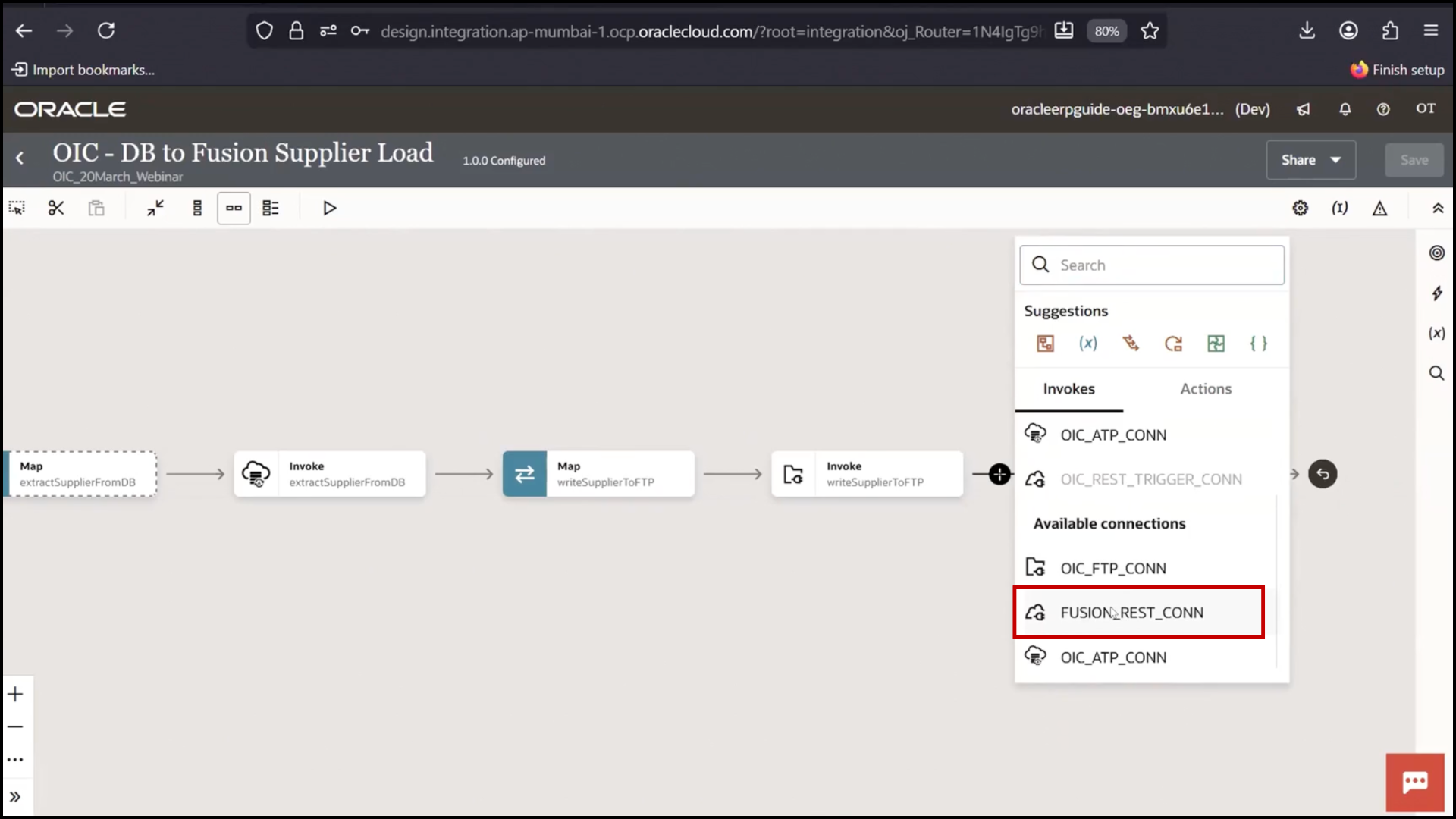
In OIC it is visible to navigate to the fusion_rest_connection

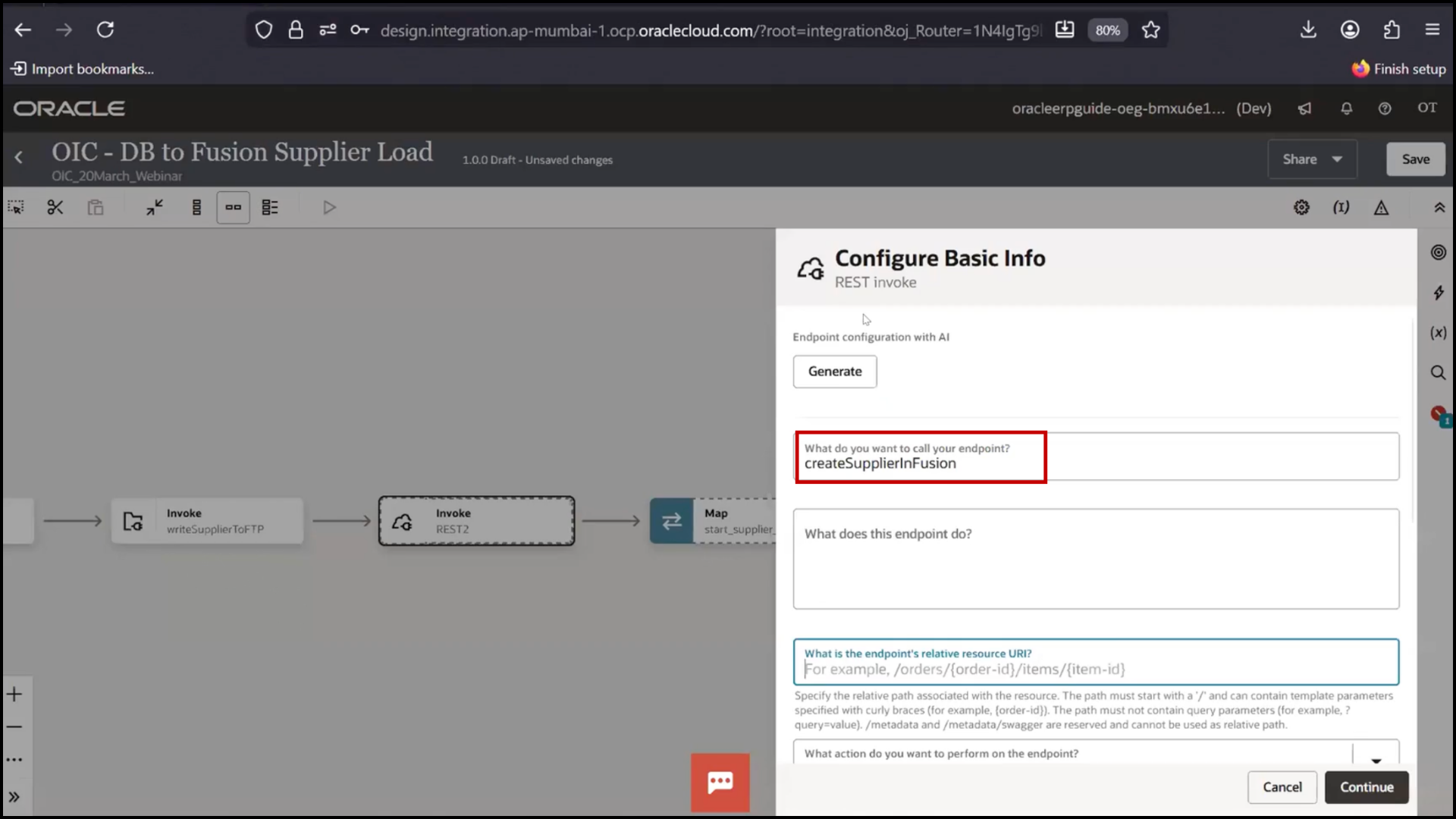
3. Enter name: Create in Fusion

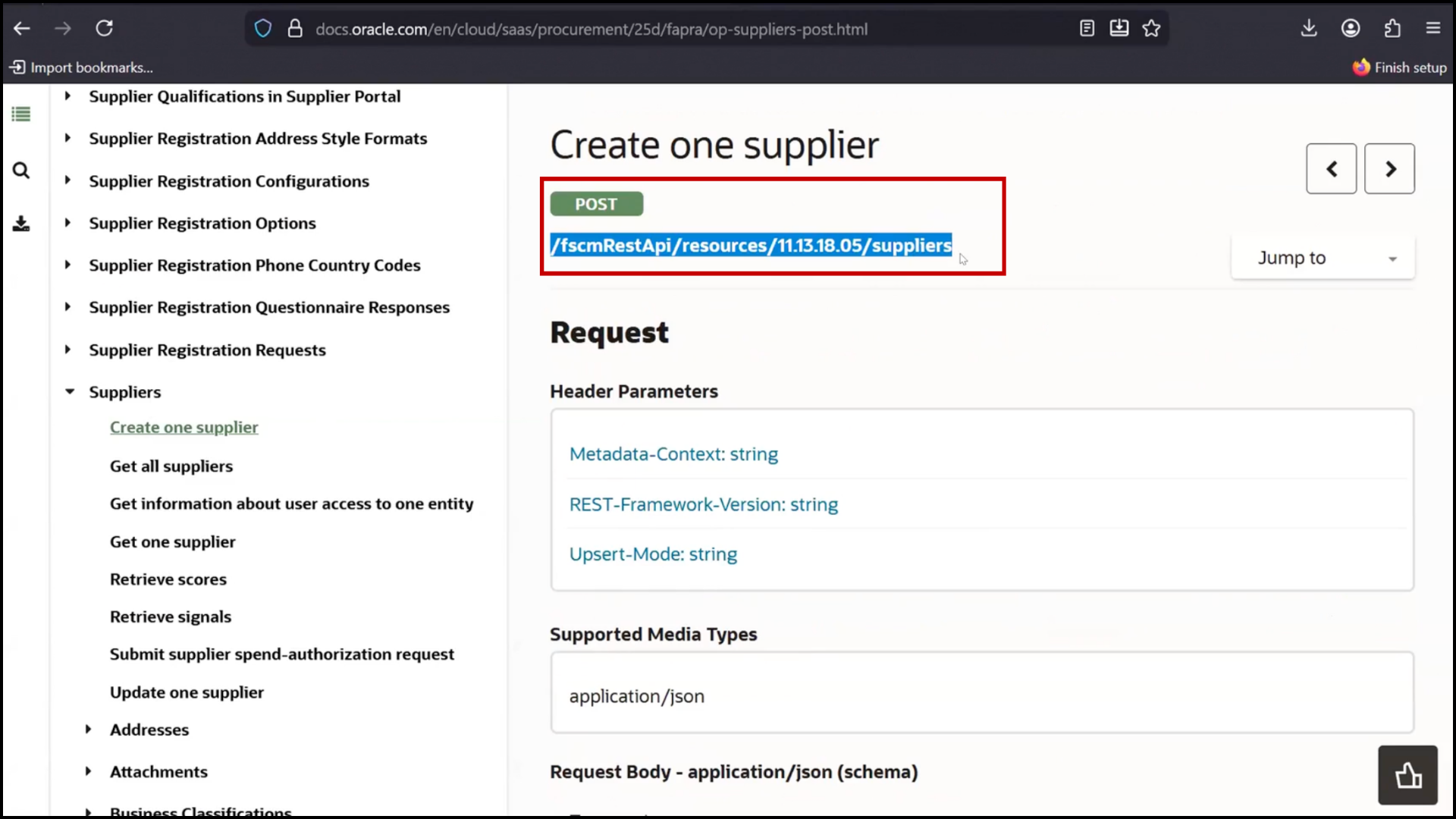
4. Enter relative endpoint URI
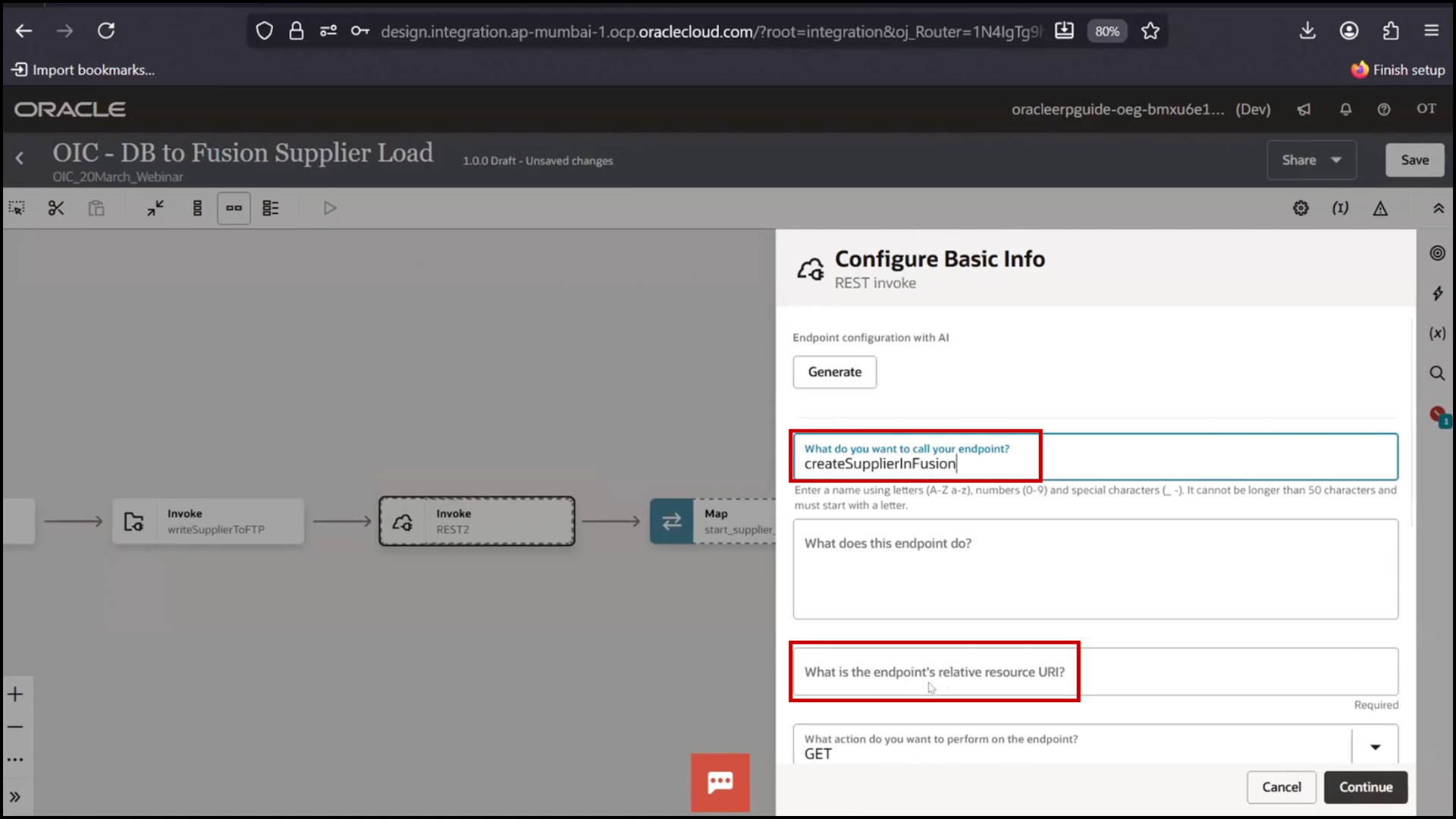
OIC REST configuration screen entering name as Create in Fusion and providing relative endpoint URI in Oracle Integration Cloud (OIC)

5. Select POST method

OIC REST configuration screen selecting POST method for API operation in Oracle Integration Cloud (OIC)

6. Click Continue

OIC REST configuration screen clicking Continue to proceed with setup in Oracle Integration Cloud (OIC)

7. Enable Request Payload

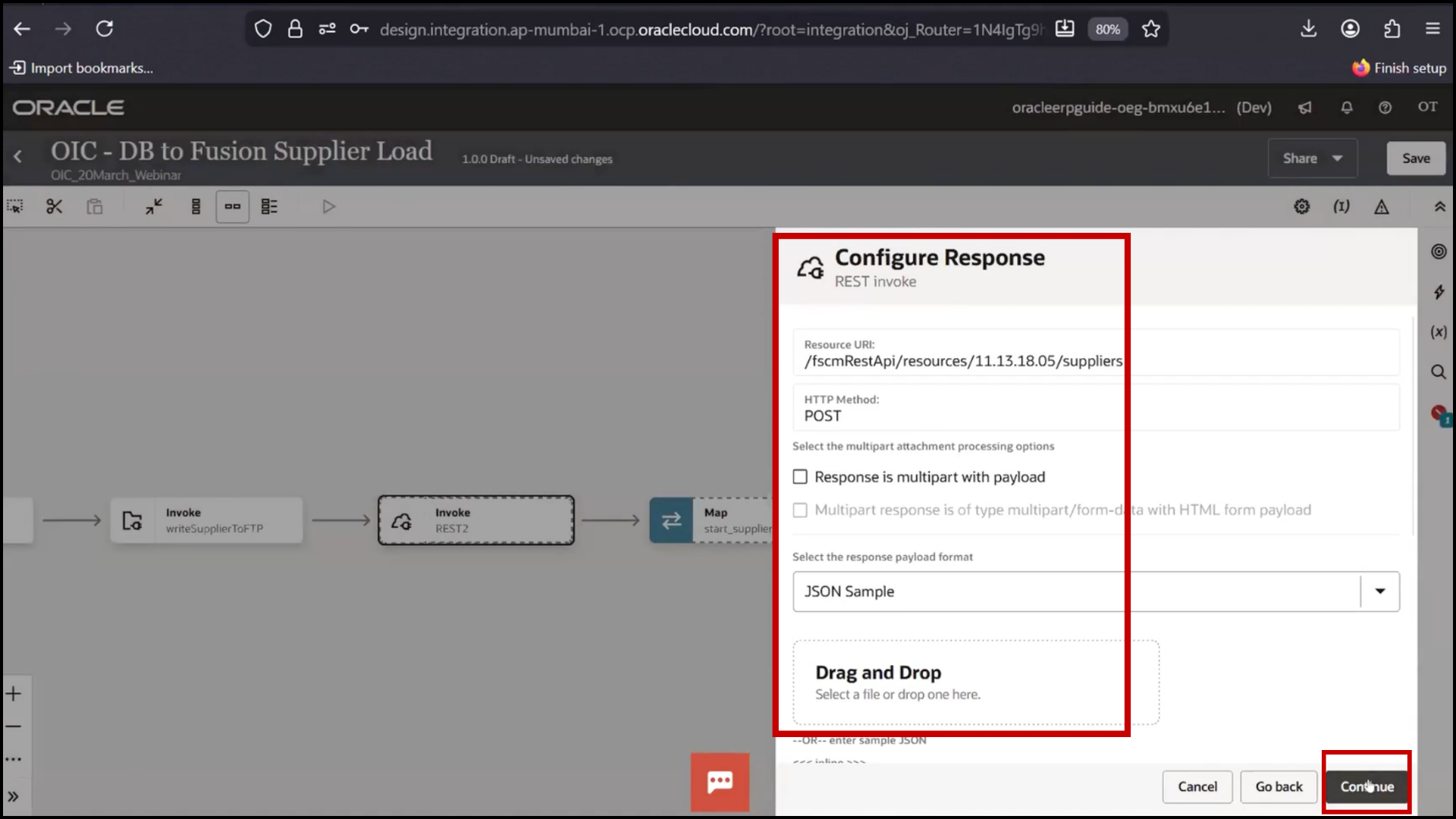
8. Enable Response Payload

Configuring Request Payload

1. Copy sample JSON payload
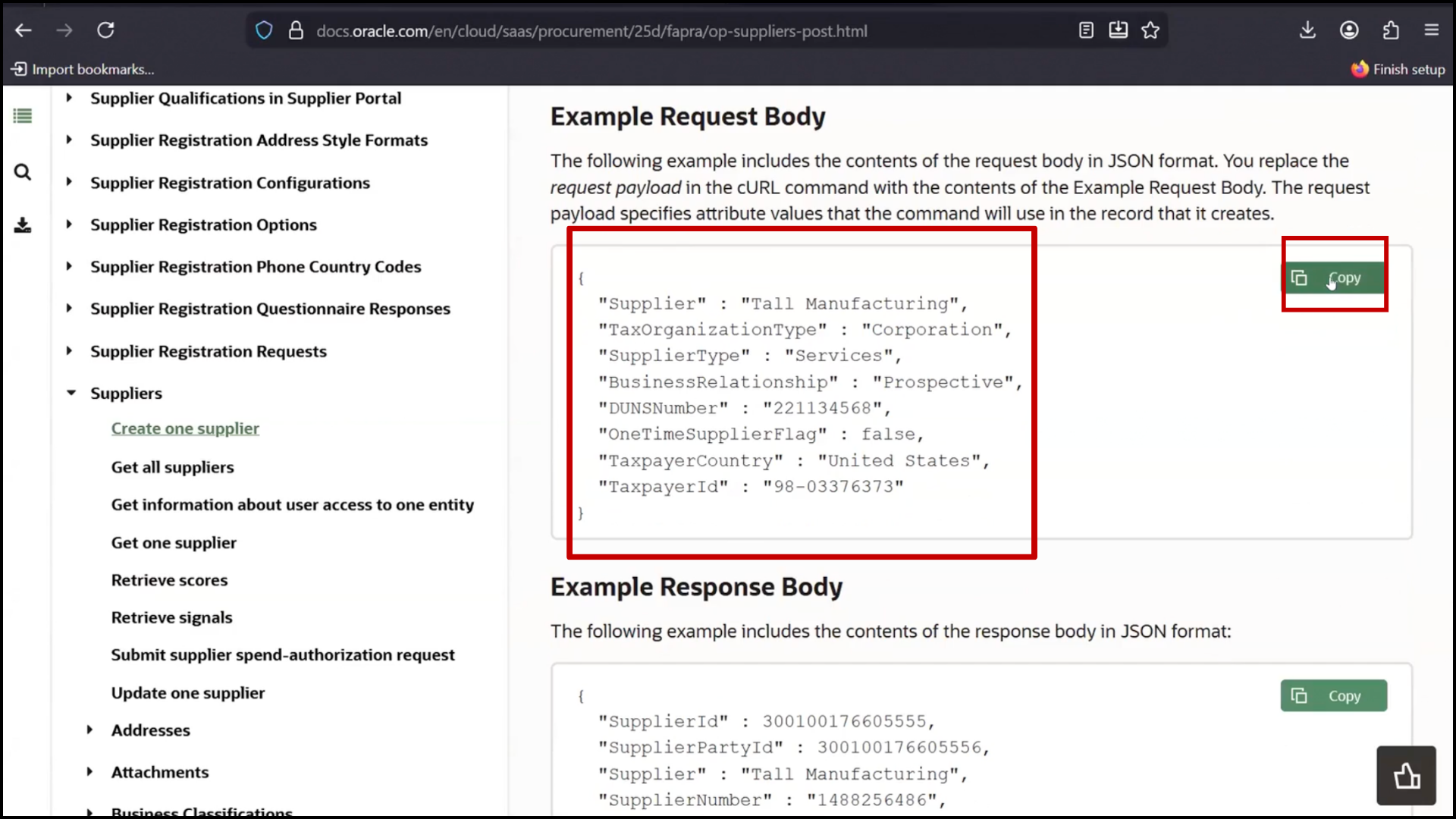
OIC REST configuration screen copying sample JSON payload for API request structure in Oracle Integration Cloud (OIC)

2. Paste sample JSON payload and click Continue
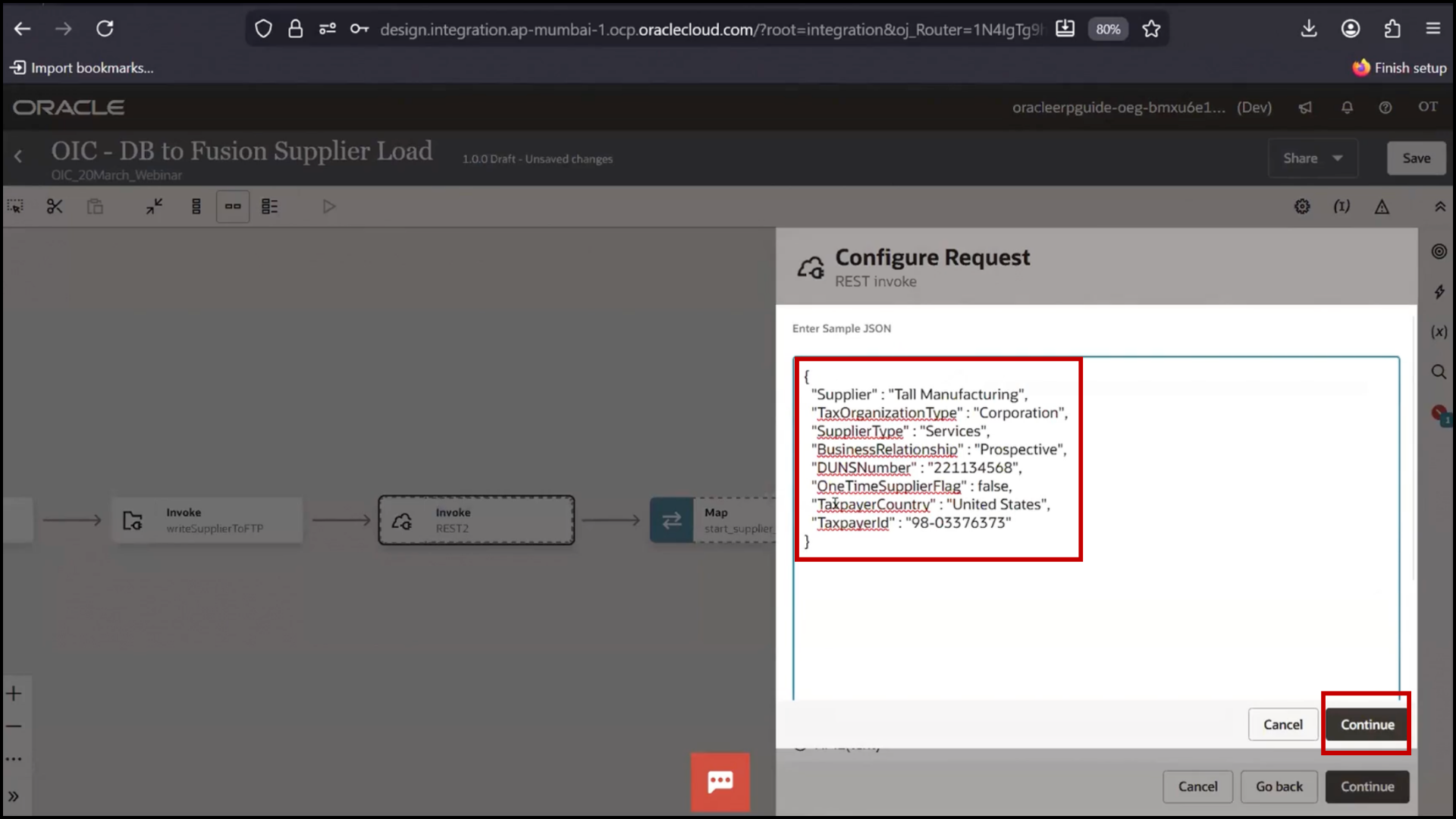
OIC REST configuration screen pasting sample JSON payload and clicking Continue in Oracle Integration Cloud (OIC)

3. Enable Request Payload

4. Enable Response Payload
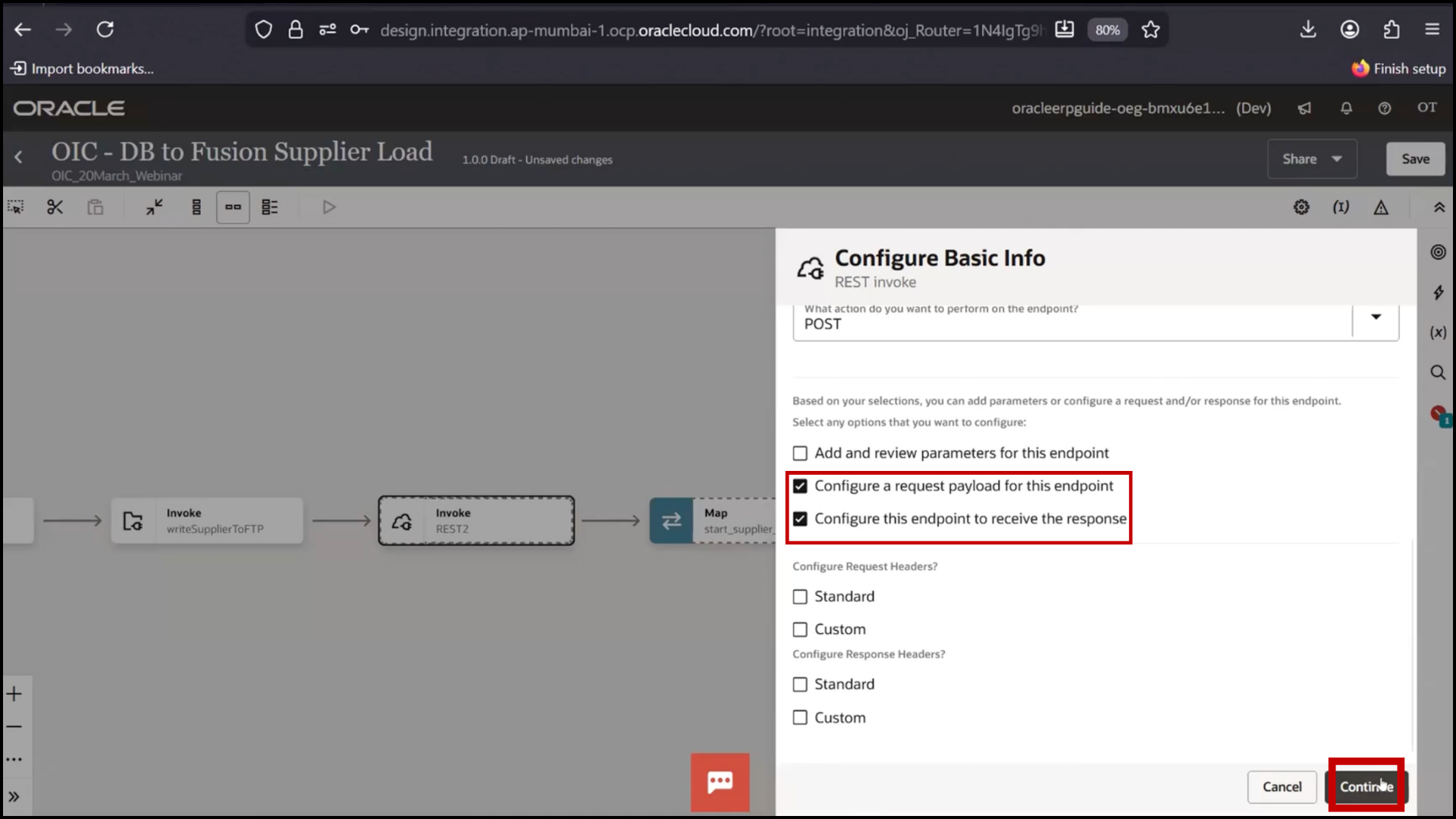
OIC REST configuration screen enabling request payload and response payload options in Oracle Integration Cloud (OIC)

5. Include mandatory fields

6. Keep optional fields as needed

7. Click Continue
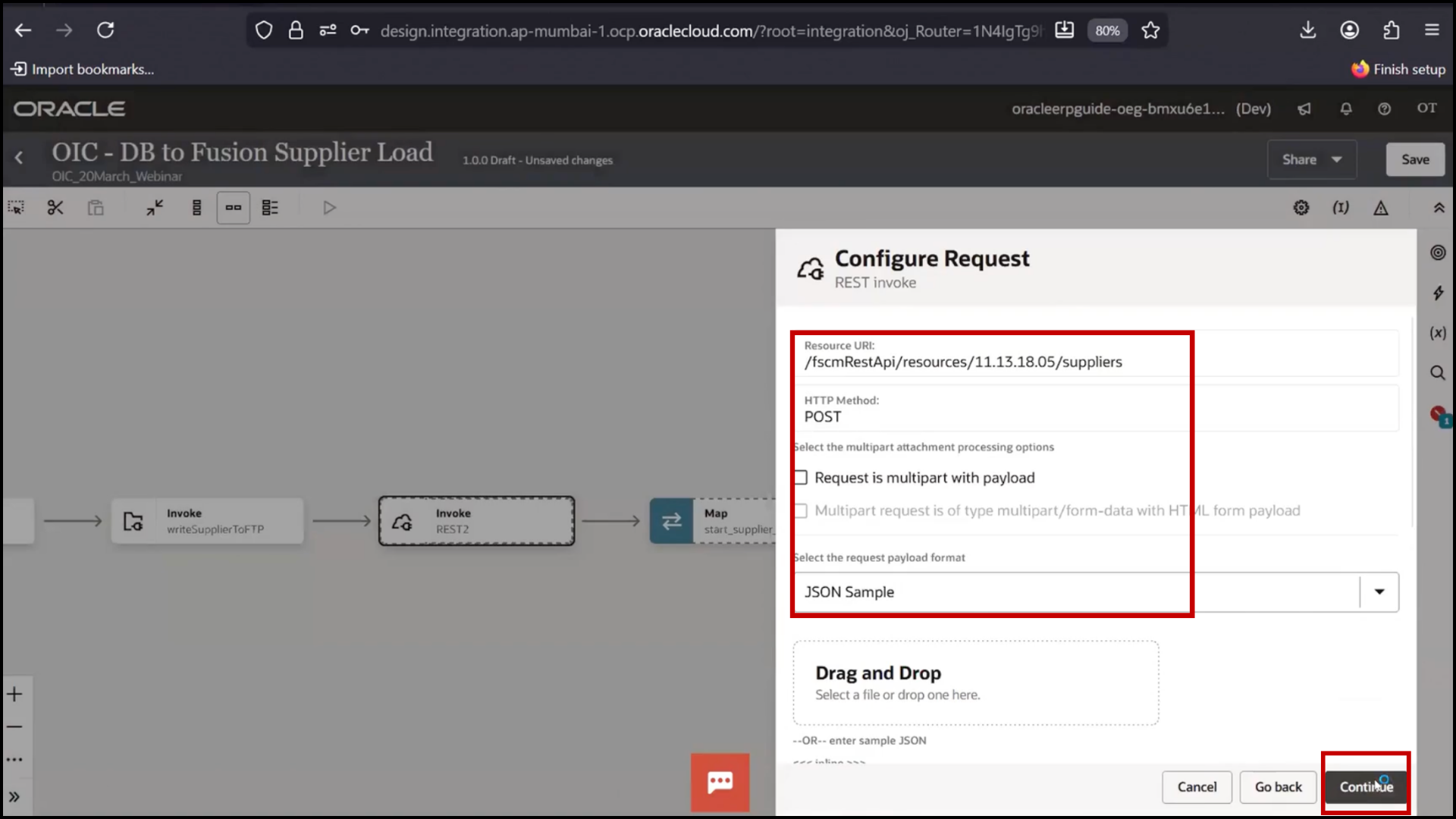
OIC REST configuration screen keeping optional fields as needed and clicking Continue in Oracle Integration Cloud (OIC)

Configuring Response Payload

1. Copy sample response JSON
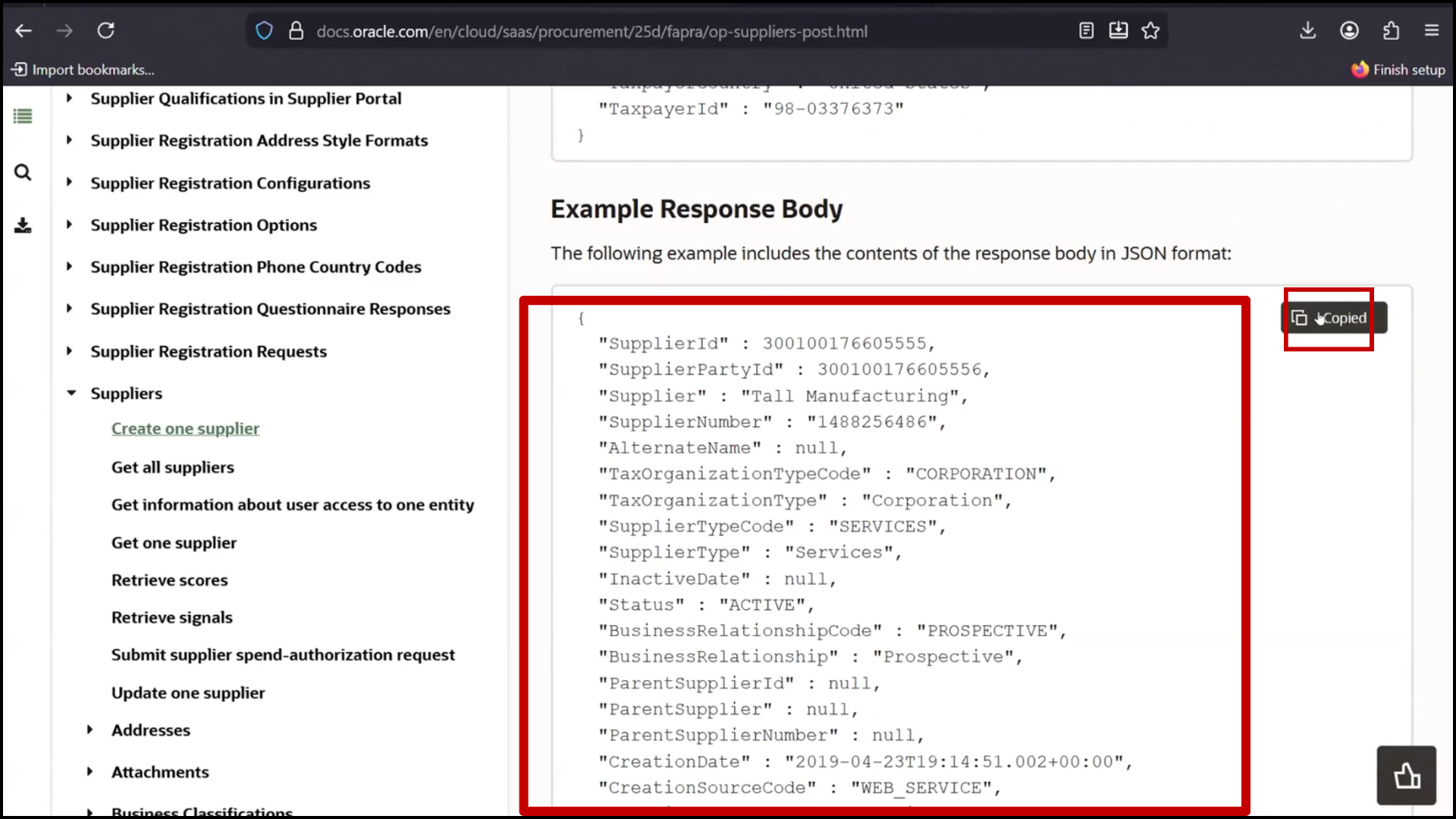
OIC REST configuration screen copying sample response JSON for API response structure in Oracle Integration Cloud (OIC)

2. Provide sample response JSON and click Continue
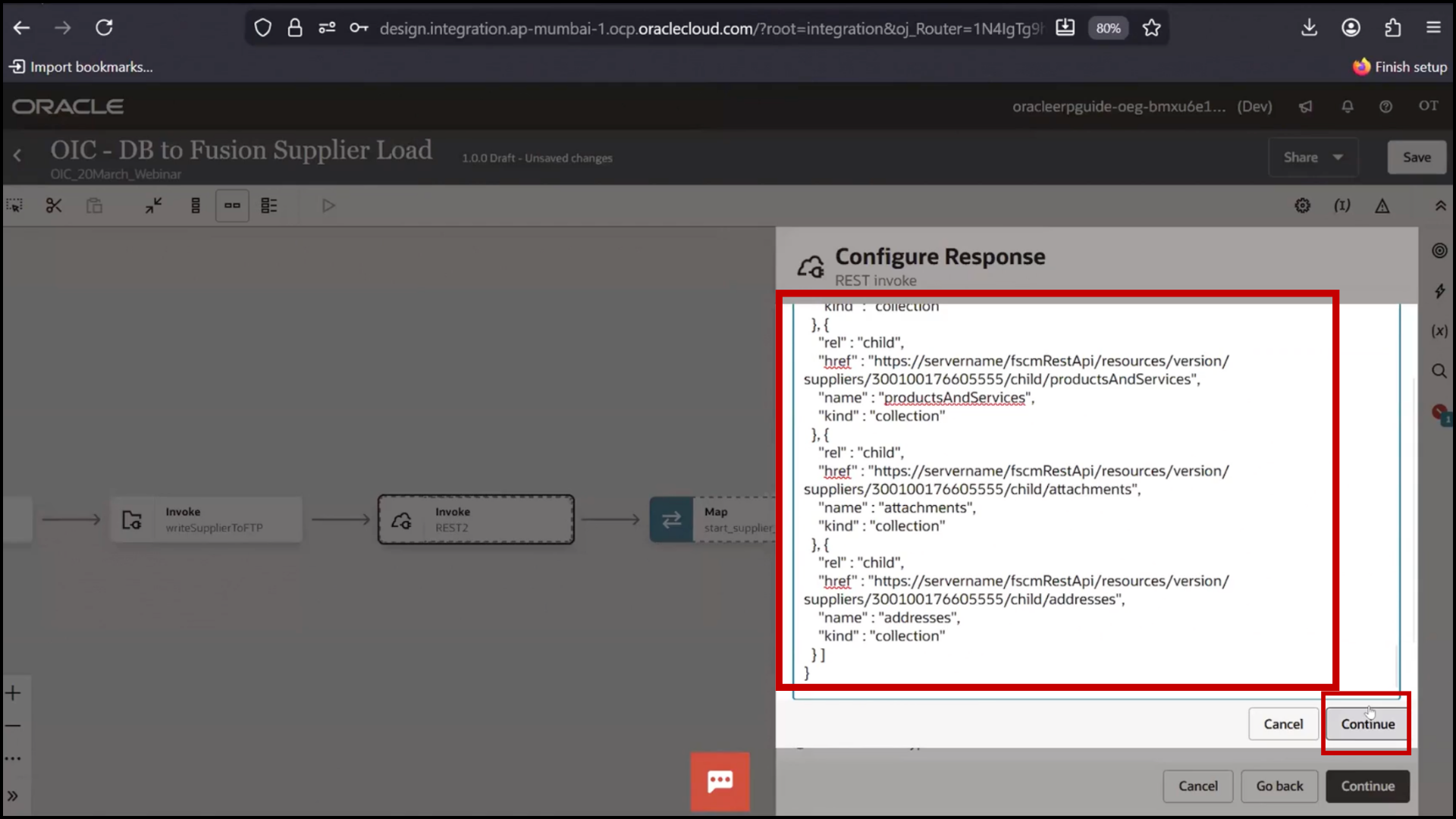
OIC REST configuration screen providing sample response JSON and clicking Continue in Oracle Integration Cloud (OIC)

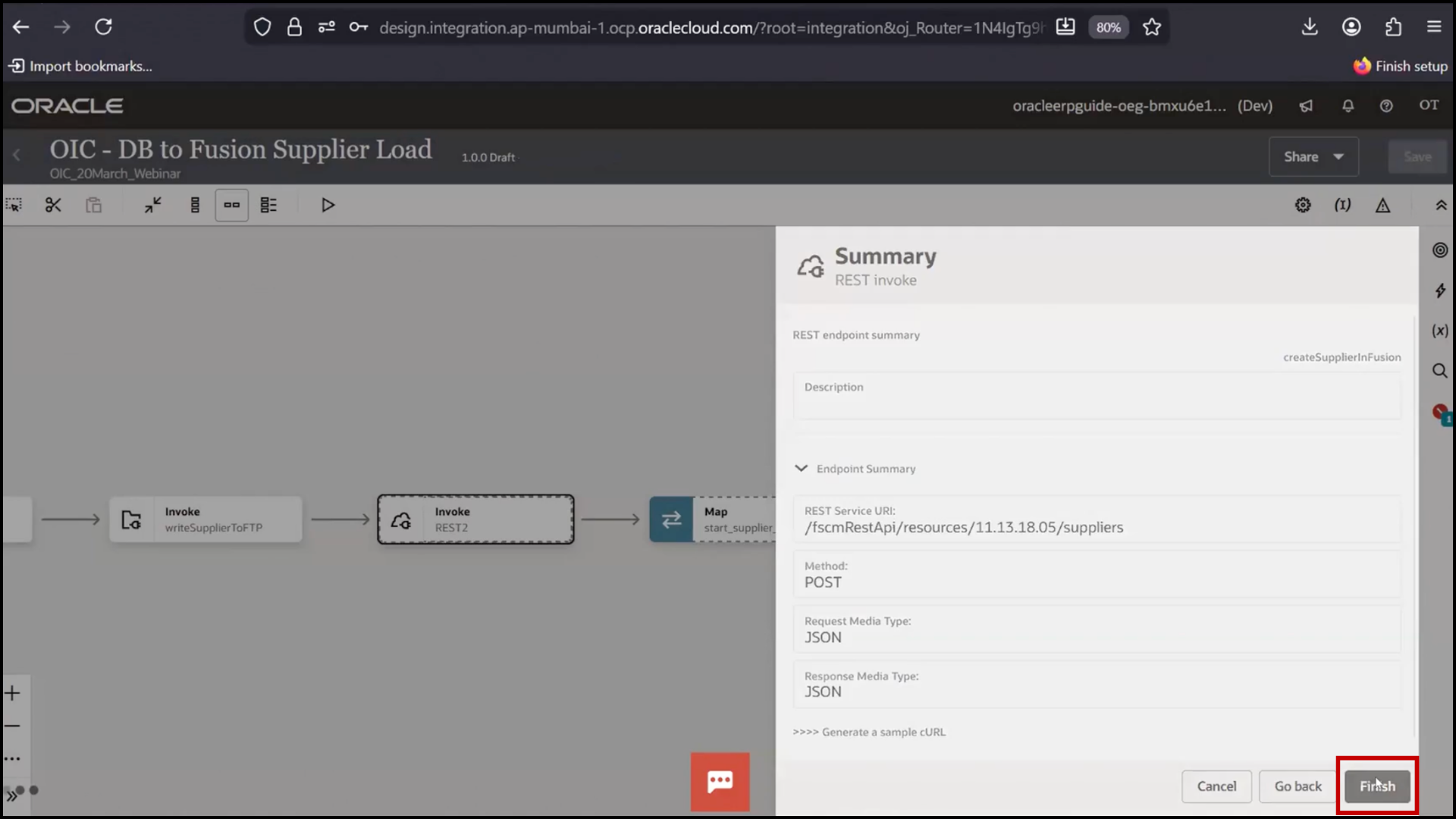
3. Review Summary

OIC REST configuration screen reviewing integration summary before finalizing setup in Oracle Integration Cloud (OIC)

4. Click Finish

OIC REST configuration screen clicking Finish to complete the setup in Oracle Integration Cloud (OIC)

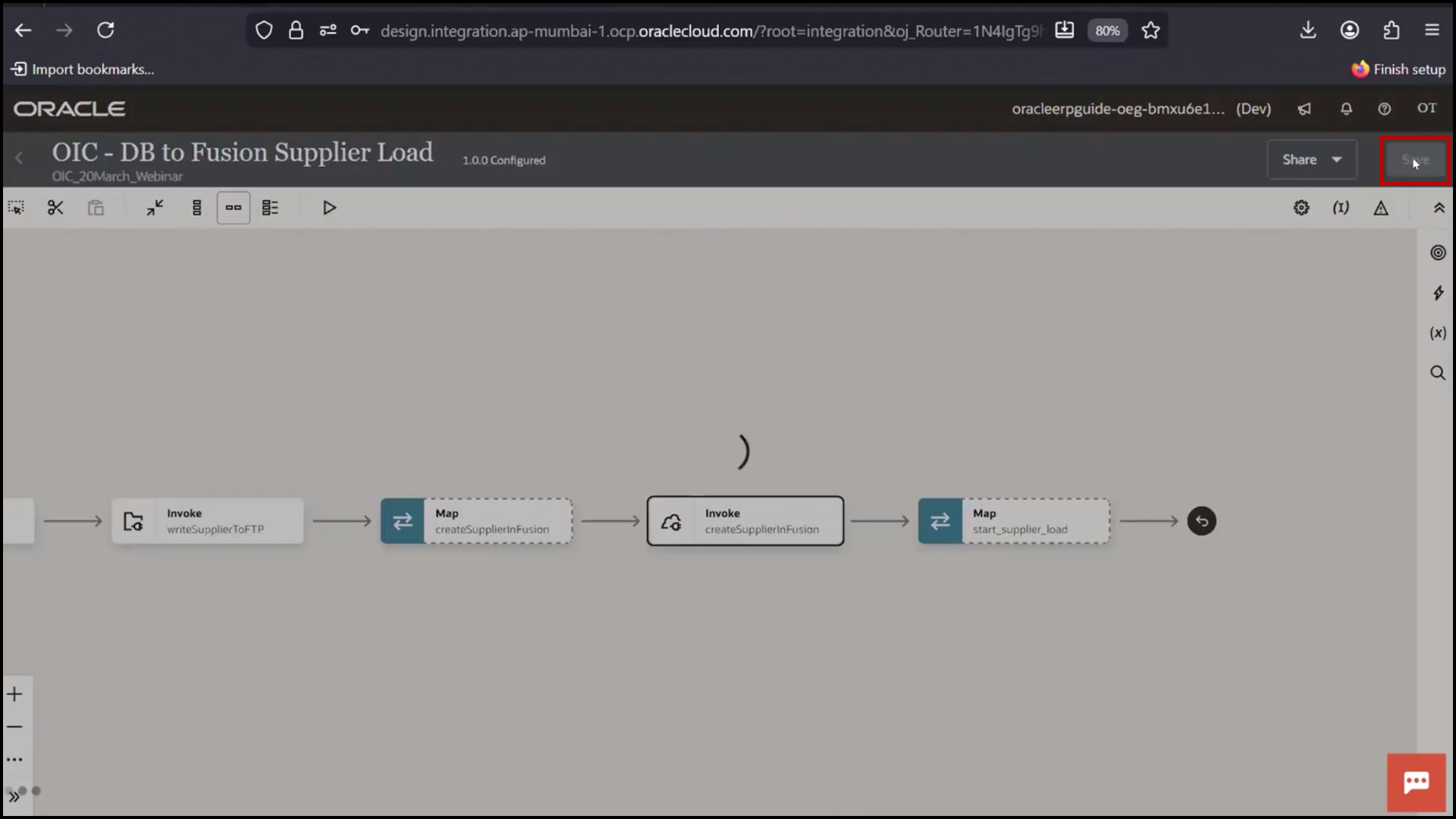
5. Click Save

OIC REST configuration screen clicking Save to store the integration changes in Oracle Integration Cloud (OIC)

Mapping Data to Fusion

1. Open Mapper
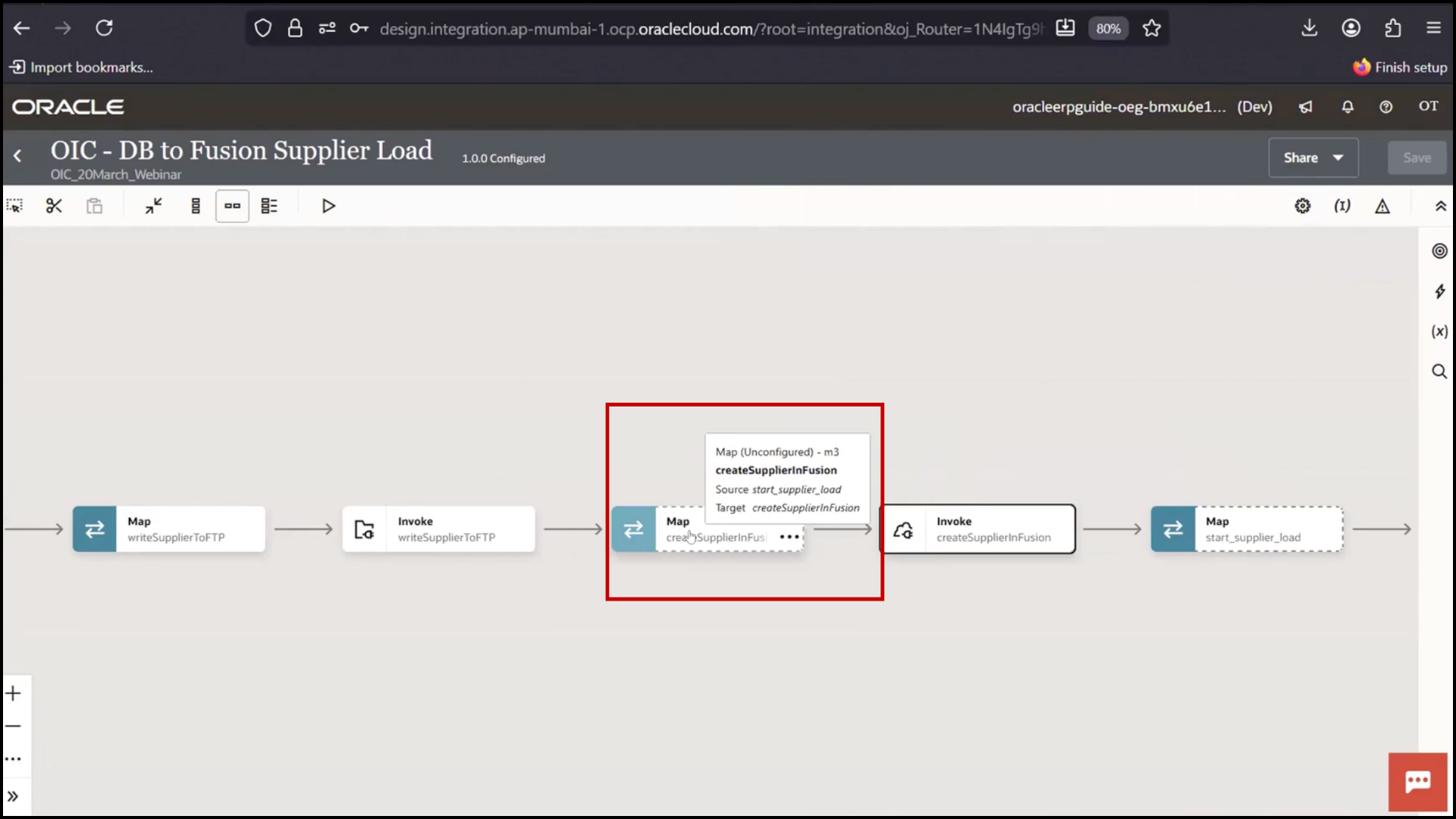
OIC integration screen opening mapper to map data between source and target in Oracle Integration Cloud (OIC)

2. Taxpayer Country
3. Business Relationship
4. Supplier Type
5. Tax Organization Type
6. Supplier Name
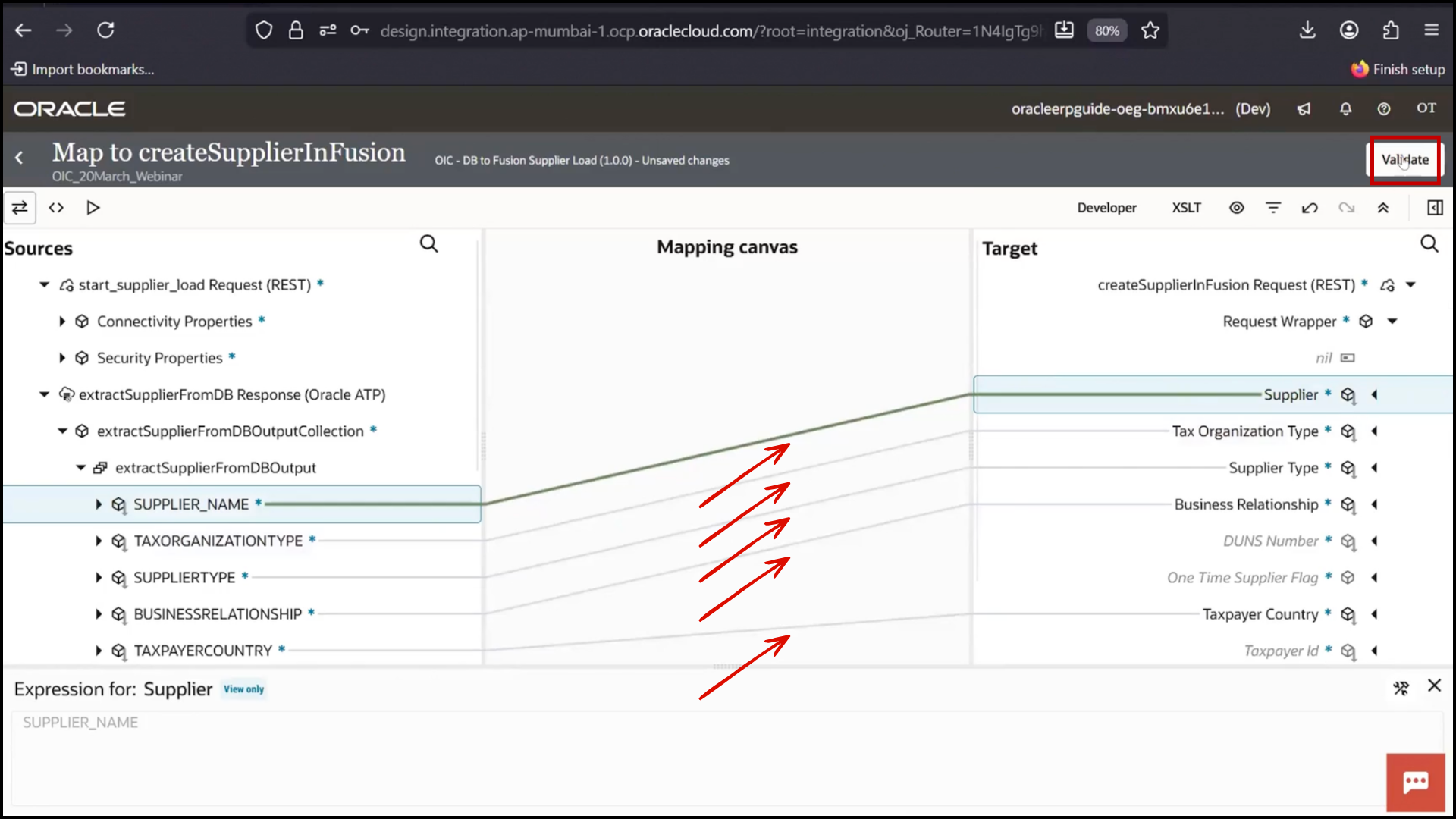
OIC mapper screen maps fields from DB response to target fields in Oracle Integration Cloud (OIC)

7. Click Validate

8. Click Save

Updating Database Status

1. Click + icon

2. Select ATP Connection
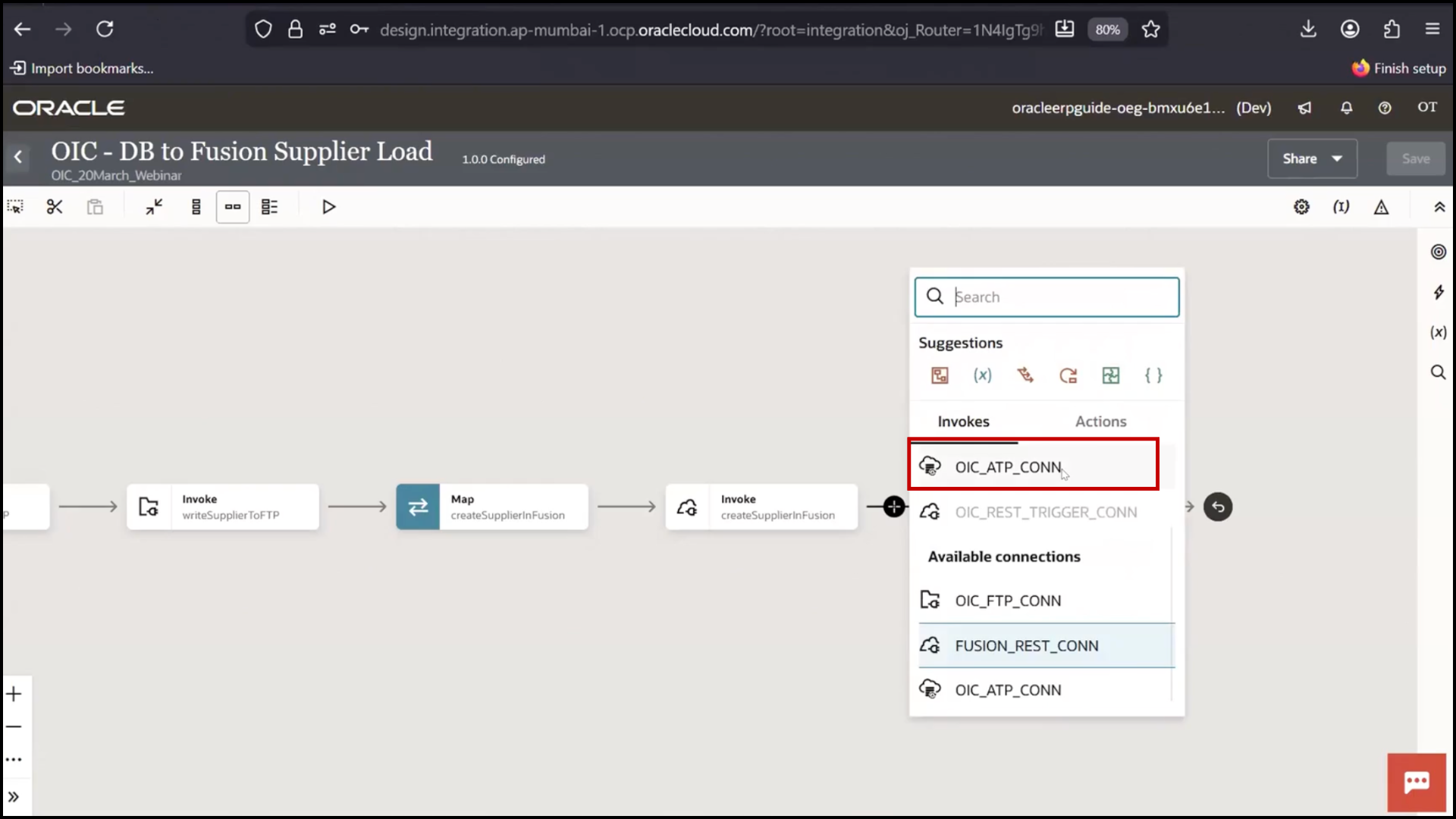
OIC integration flow screen clicking plus icon and selecting ATP connection to add database step in Oracle Integration Cloud (OIC)

3. Enter name: Update Database to Completed

4. Select Run SQL Statement and Click Continue
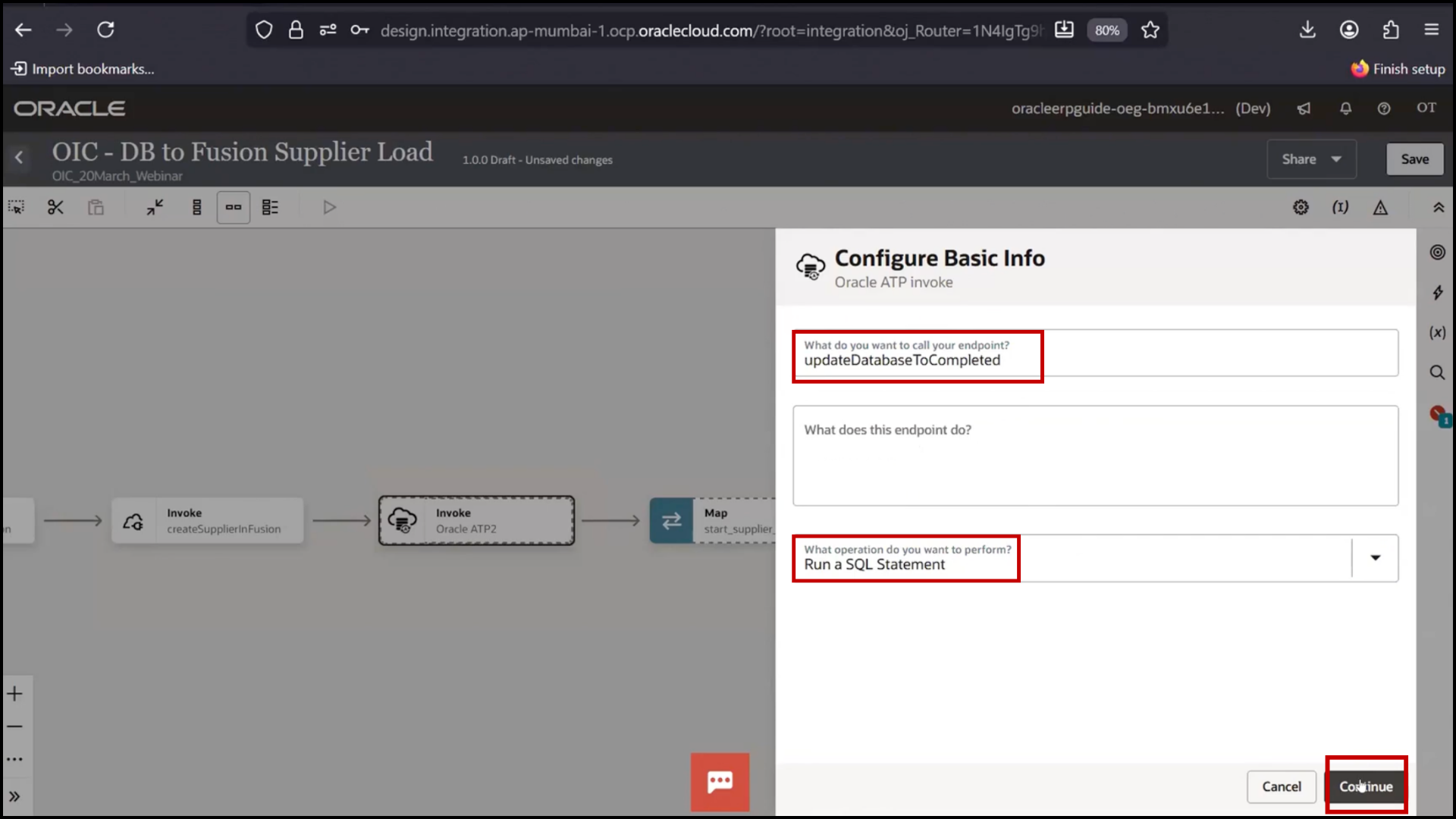
OIC database action screen selecting Run SQL Statement and clicking Continue in Oracle Integration Cloud (OIC)

Writing Update Query

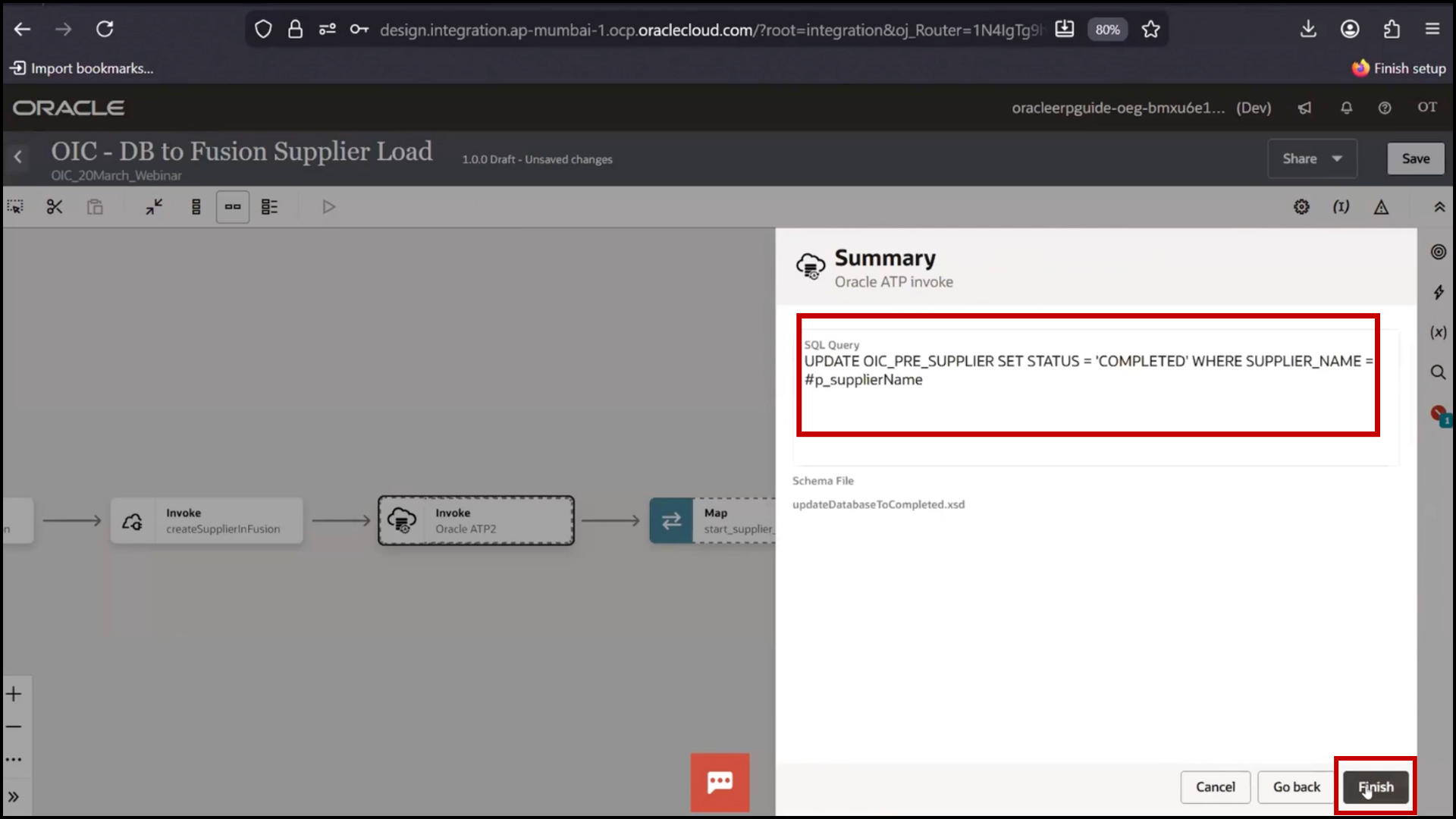
1. Write query:
Update table set status = ‘Completed’ where name = :p_supplier

2. Define bind parameter: p_supplier

3. Click Validate

4. Click Continue
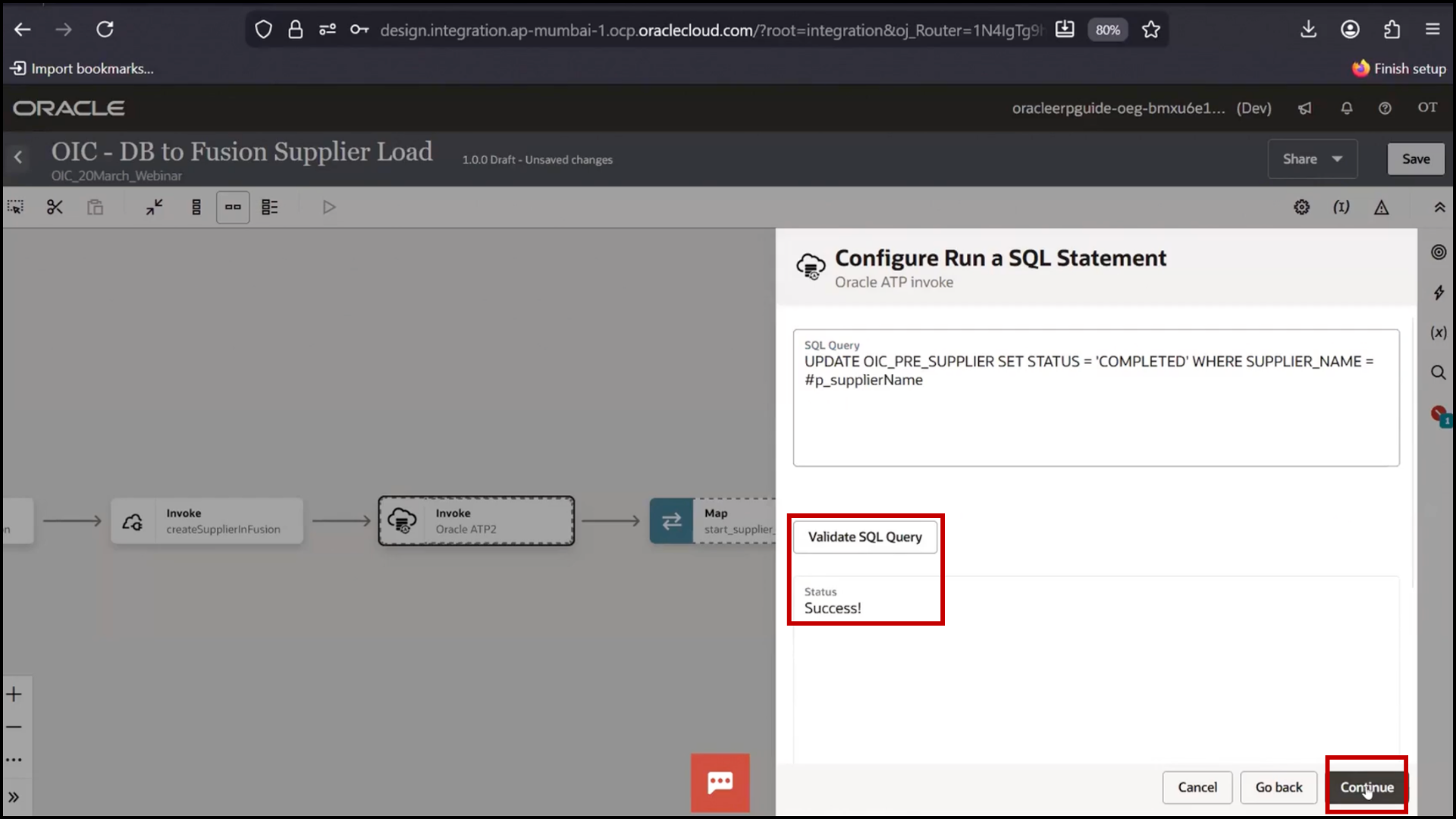
OIC SQL configuration screen clicking Validate and then Continue in Oracle Integration Cloud (OIC)

5. Click Finish

OIC database action screen clicking Finish to complete SQL configuration in Oracle Integration Cloud (OIC)

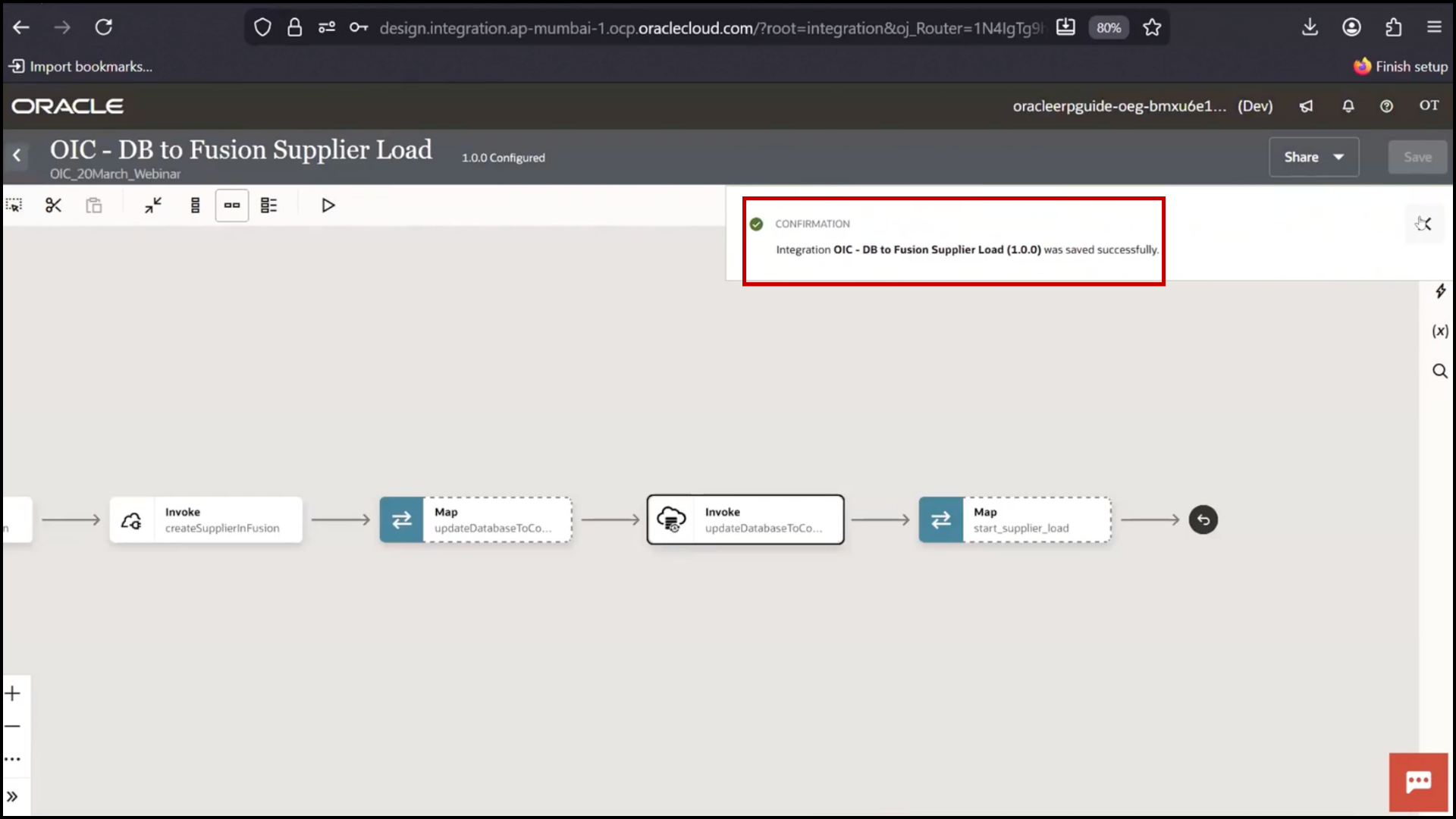
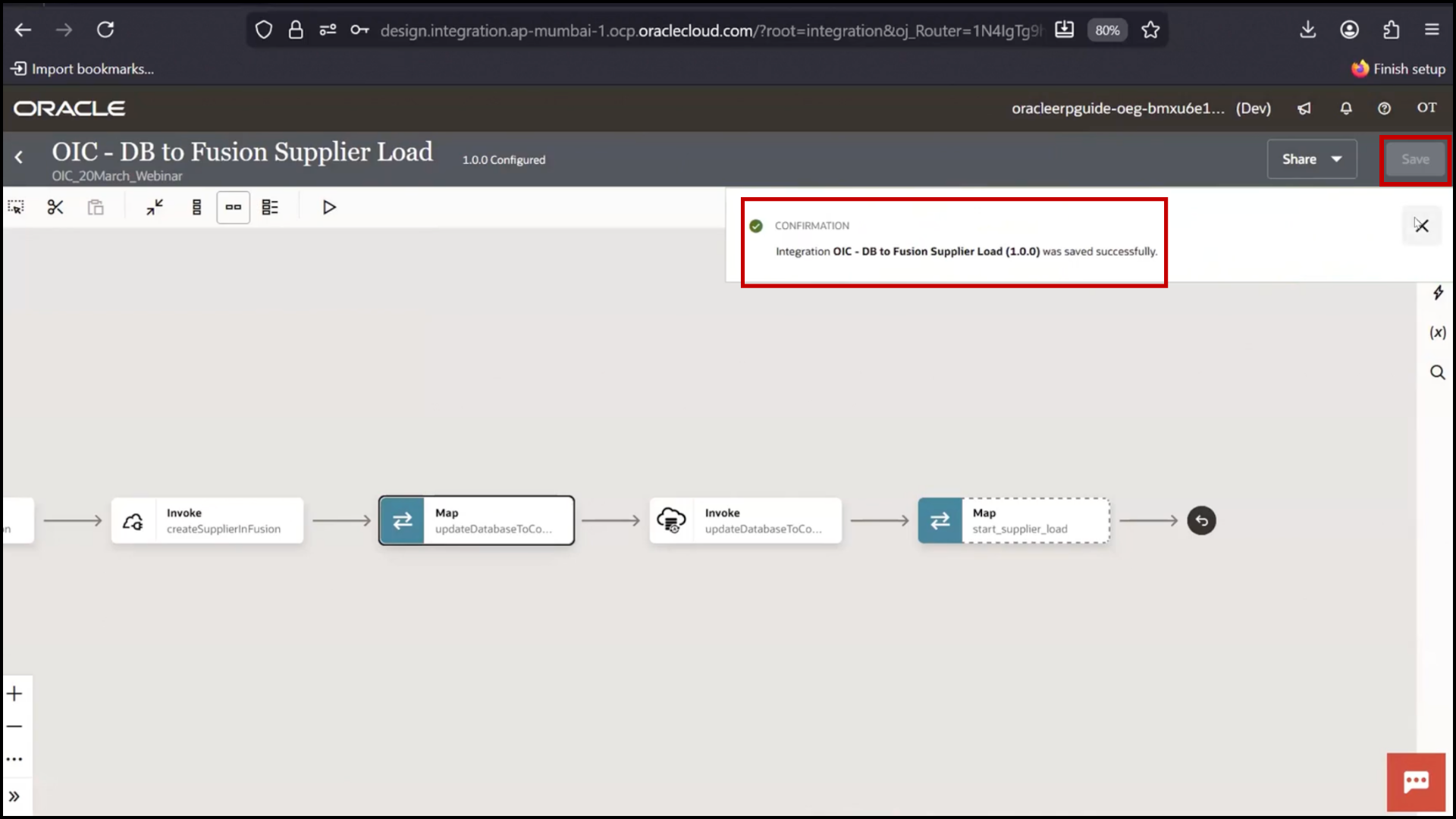
6. Mapper has been saved

OIC mapper screen showing saved mapping configuration in Oracle Integration Cloud (OIC)

Mapping Update Parameter

1. Open Mapper
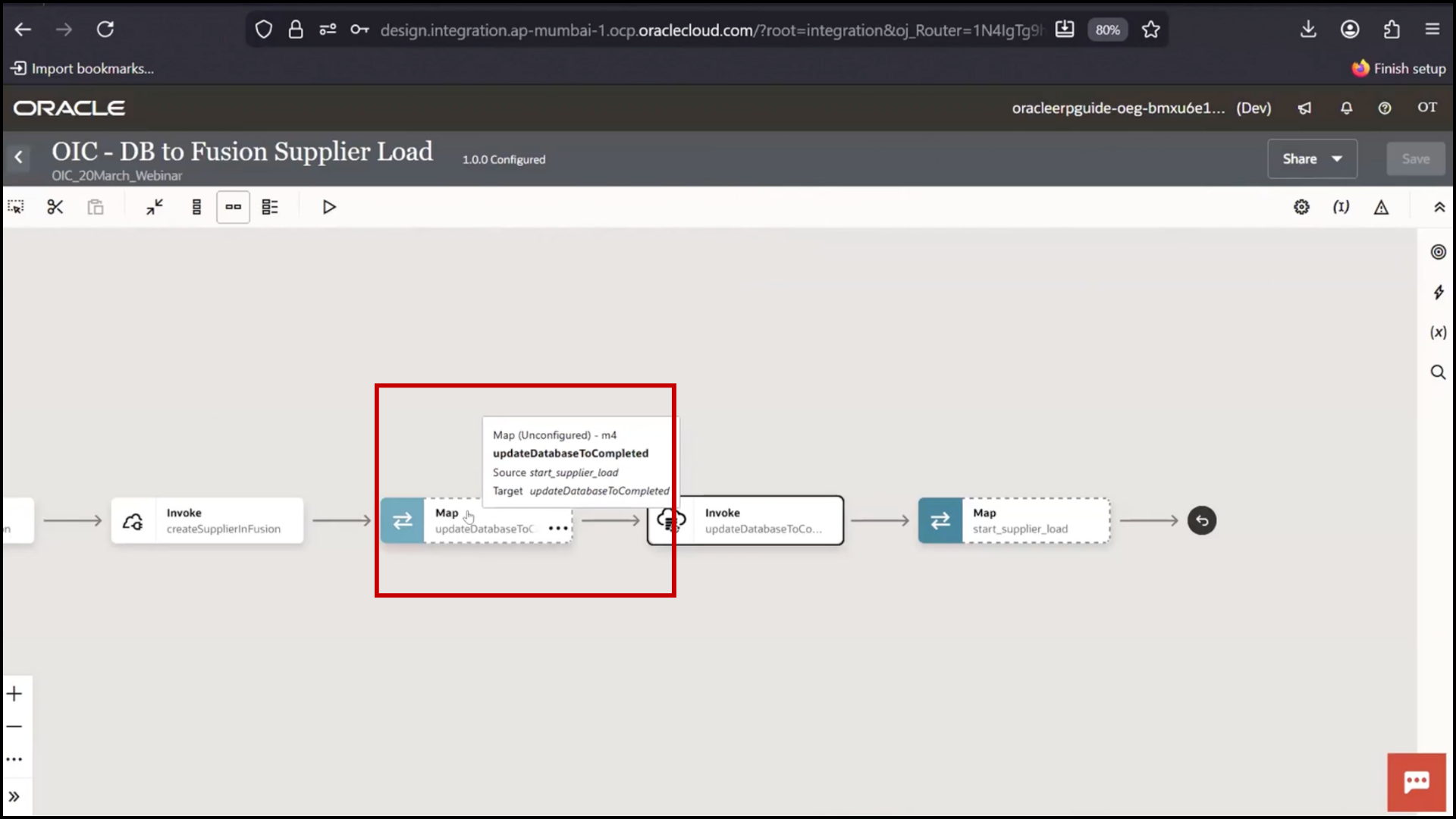
OIC integration screen opening mapper to configure data mapping in Oracle Integration Cloud (OIC)

2. Map Supplier Name → p_supplier

3. Click Validate
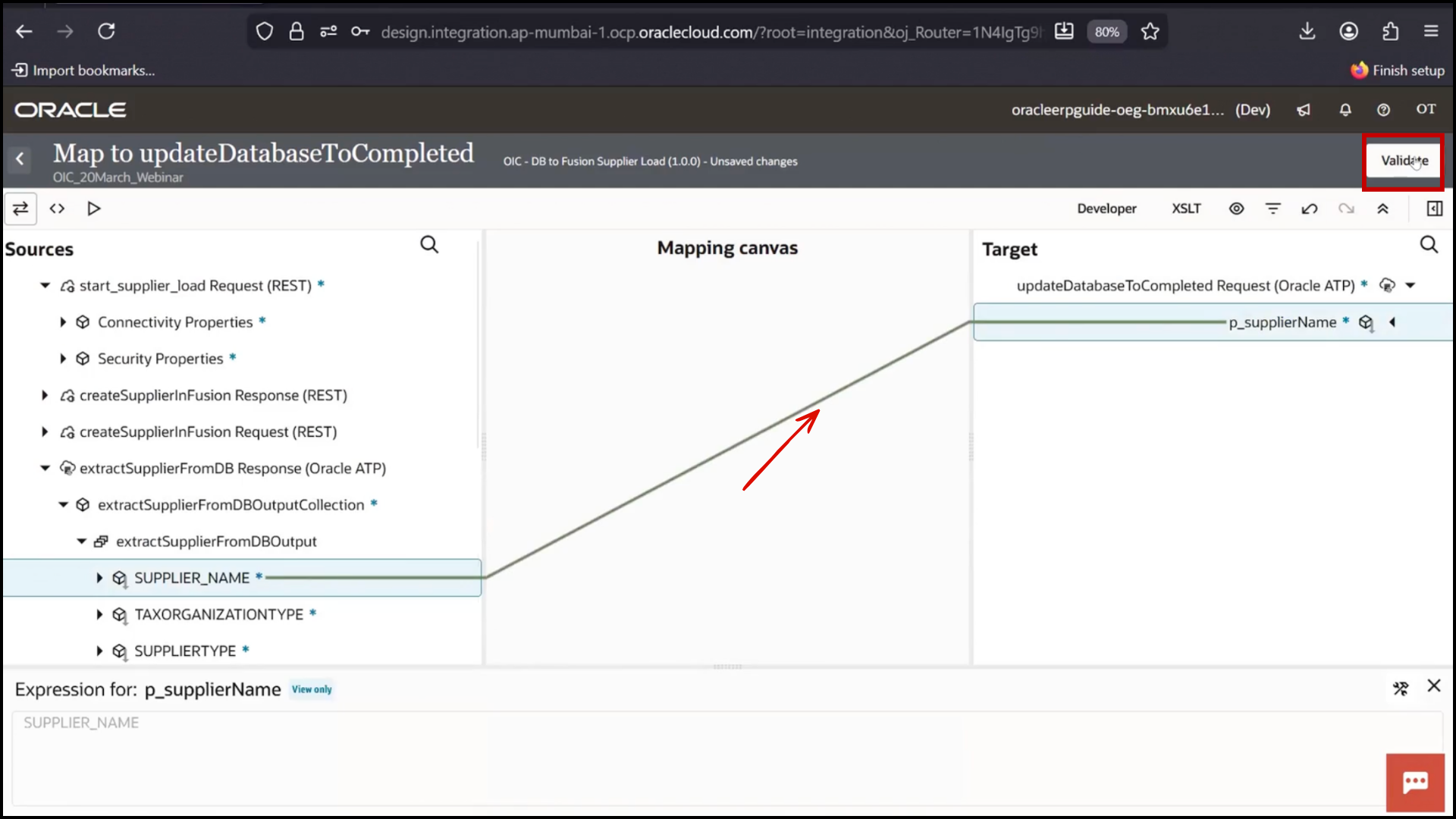
OIC mapper screen mapping Supplier Name to p_supplier and validating configuration in Oracle Integration Cloud (OIC)

4. Click Save

OIC mapper screen clicking Save to store mapping configuration in Oracle Integration Cloud (OIC)

Final Execution

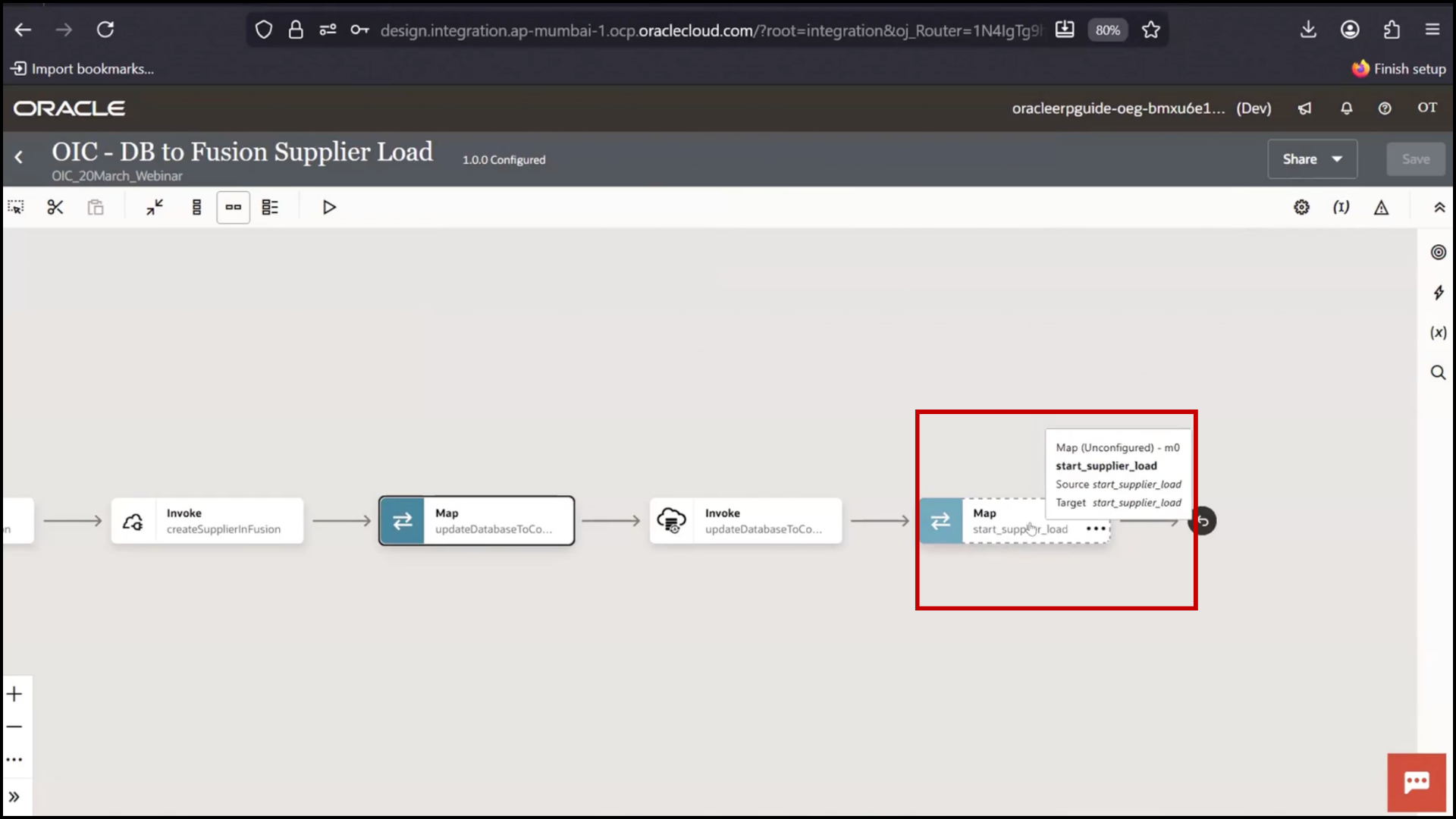
1. Click on Mapper

OIC integration screen: clicking on "mapper" to open data mapping configuration in Oracle Integration Cloud (OIC)

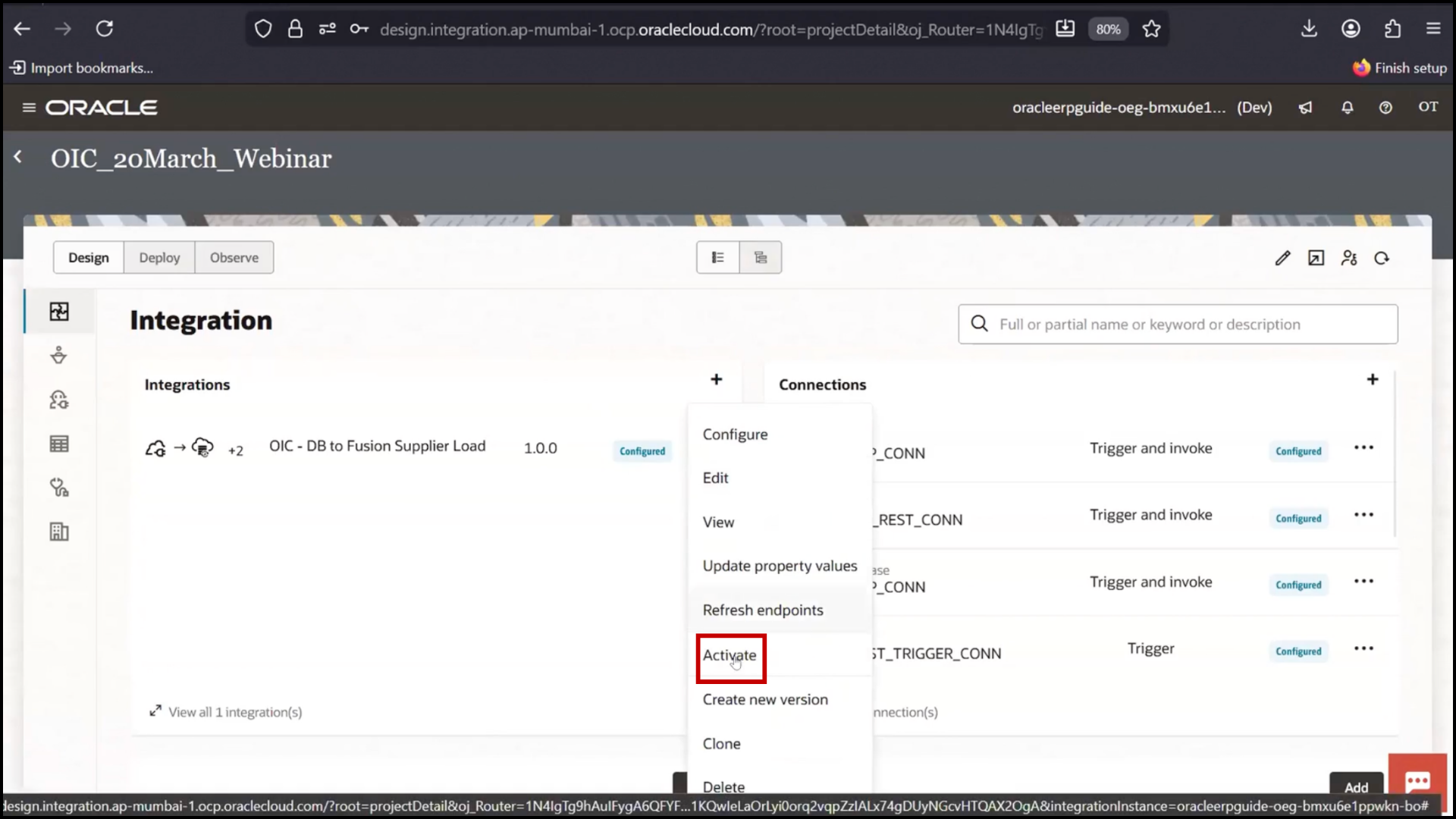
2. Click Activate

OIC integration activation screen clicking Activate to confirm deployment in Oracle Integration Cloud (OIC)

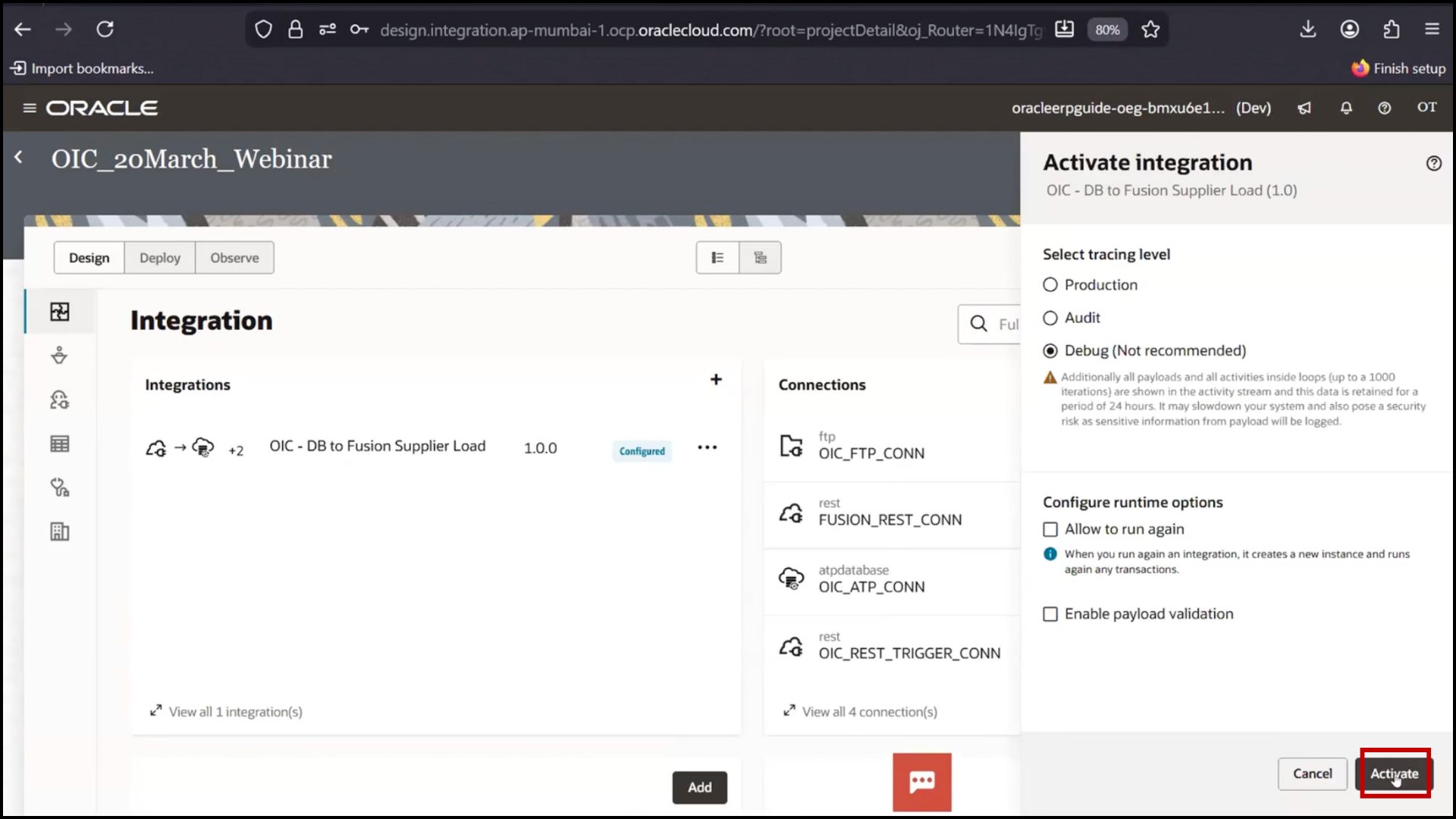
3. Click Activate again

OIC integration activation screen clicking Activate again to finalize deployment in Oracle Integration Cloud (OIC)

4. Click Refresh

5. Confirm status Active and Click Run
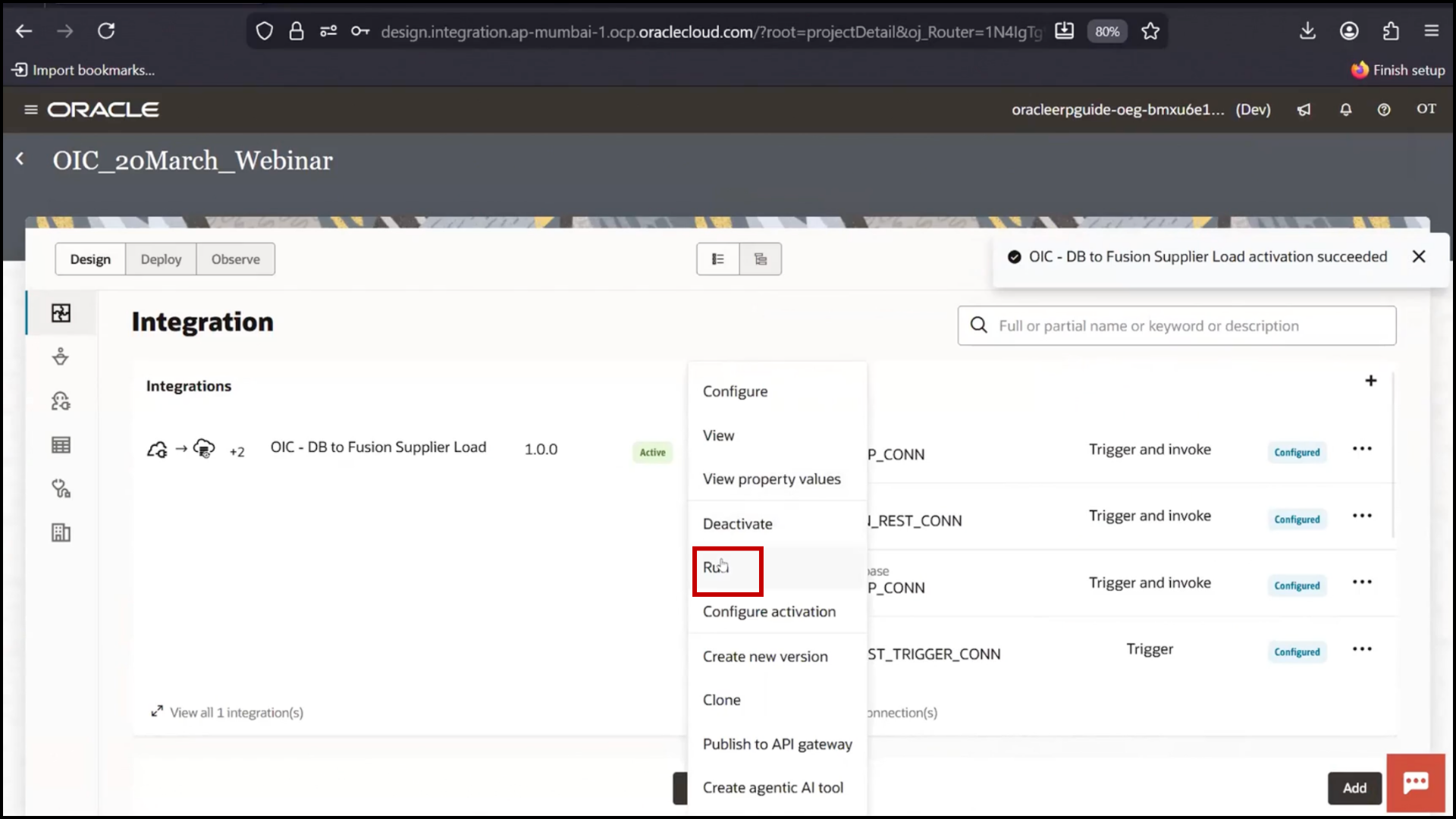
OIC integration screen clicking Run to execute the deployed integration in Oracle Integration Cloud (OIC)

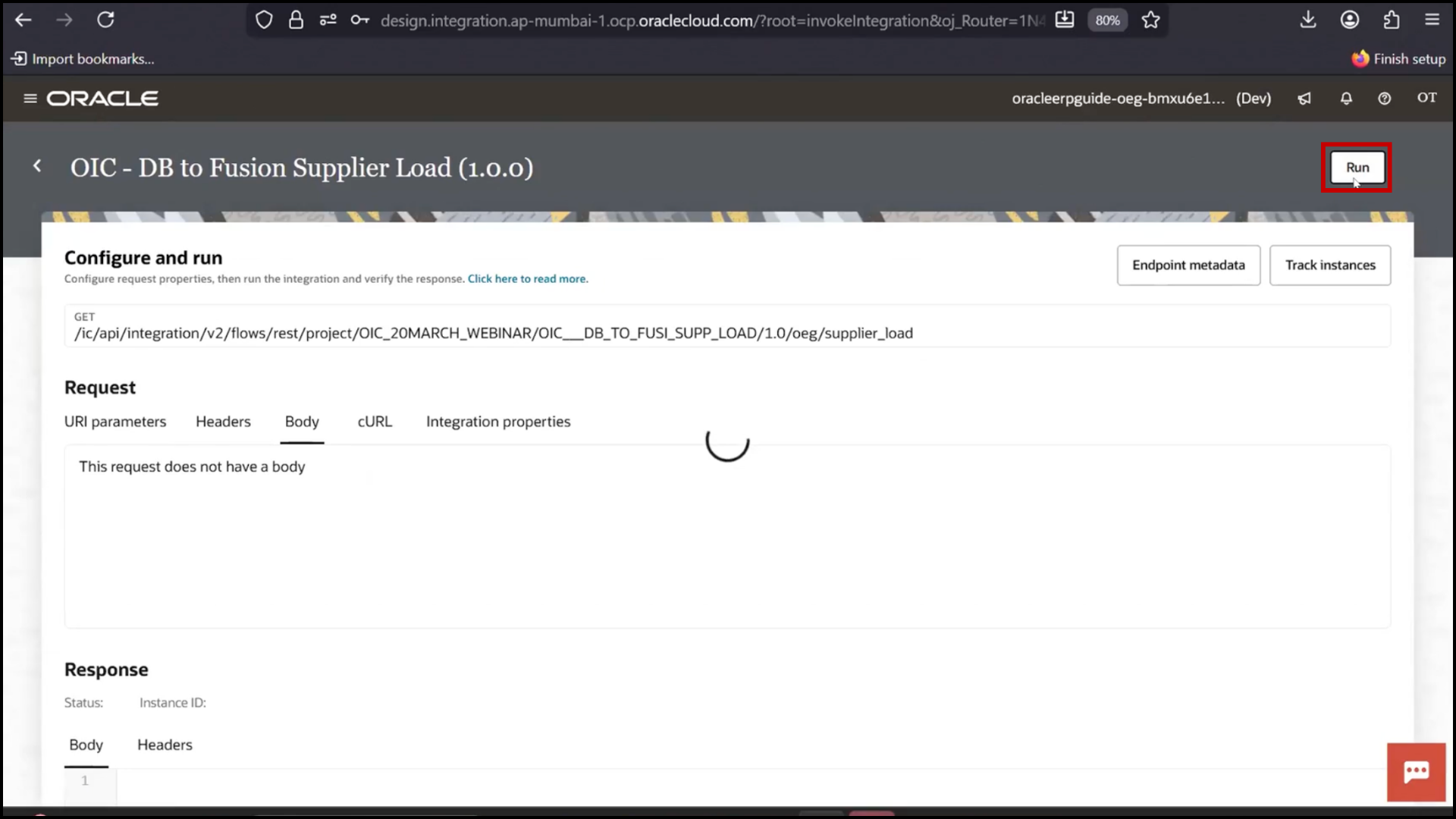
6. Click Run again

OIC integration screen clicking Run again to confirm execution in Oracle Integration Cloud (OIC)

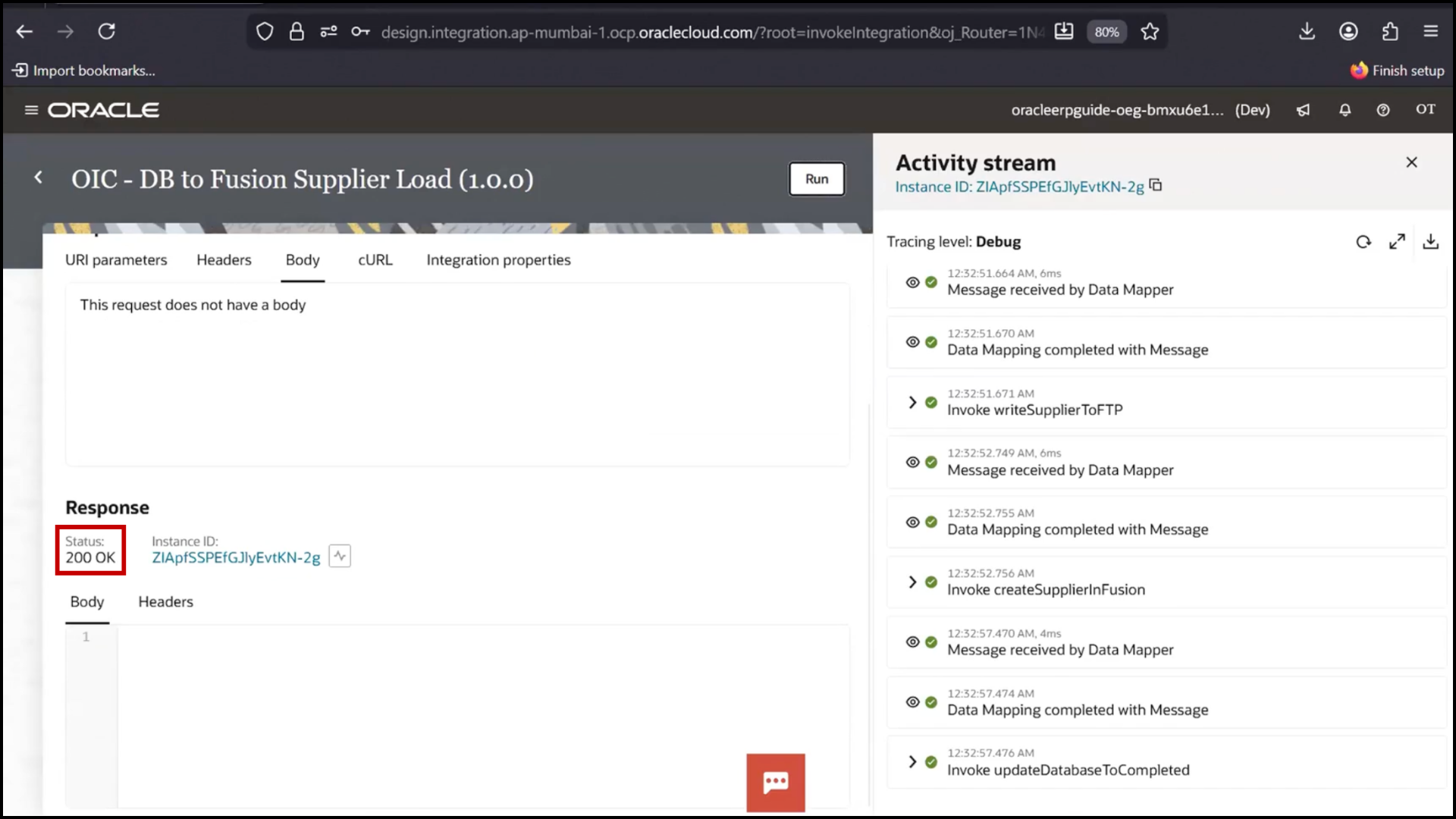
7. Check 200 OK

OIC integration run result screen verifying 200 OK status for successful execution in Oracle Integration Cloud (OIC)

Final Verification

1. Login to Fusion
Fusion Applications login screen accessing Oracle Fusion to verify integration results

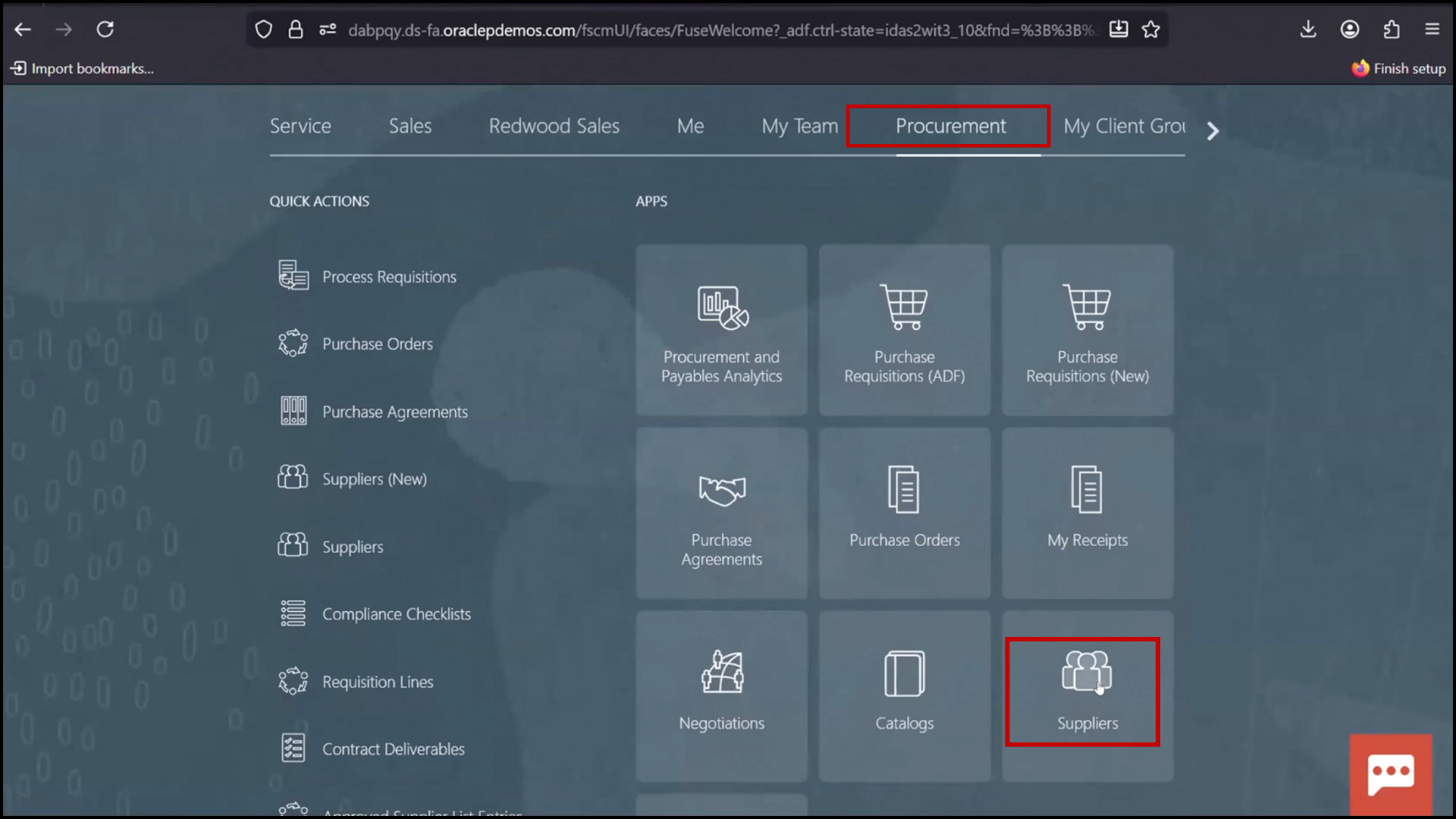
2. Navigate to Procurement and Click Suppliers
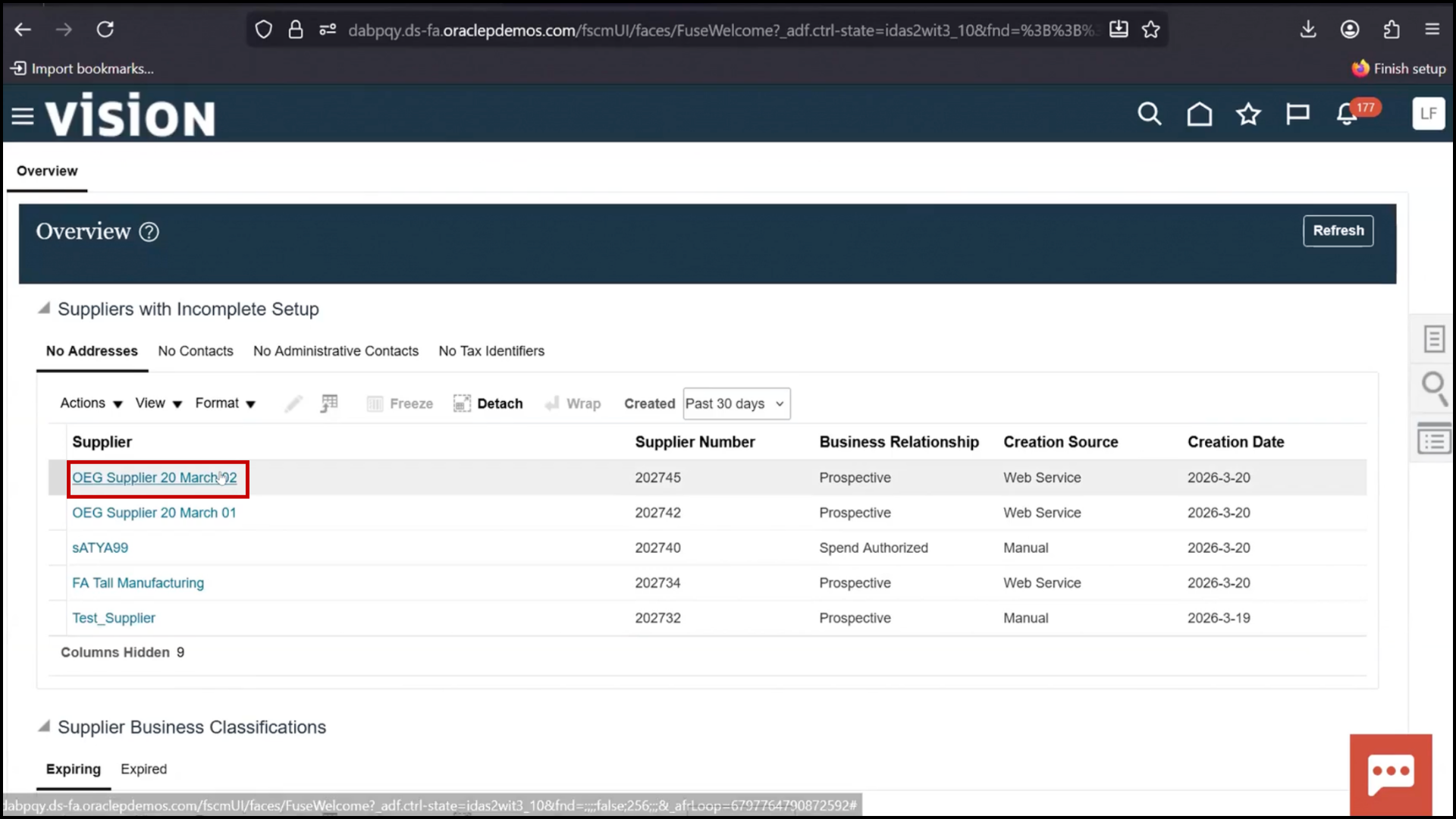
Oracle Fusion Applications screen clicking "Manage Suppliers" to access supplier management in Fusion

3. Click Manage Suppliers

4. Search using keyword (OEG)
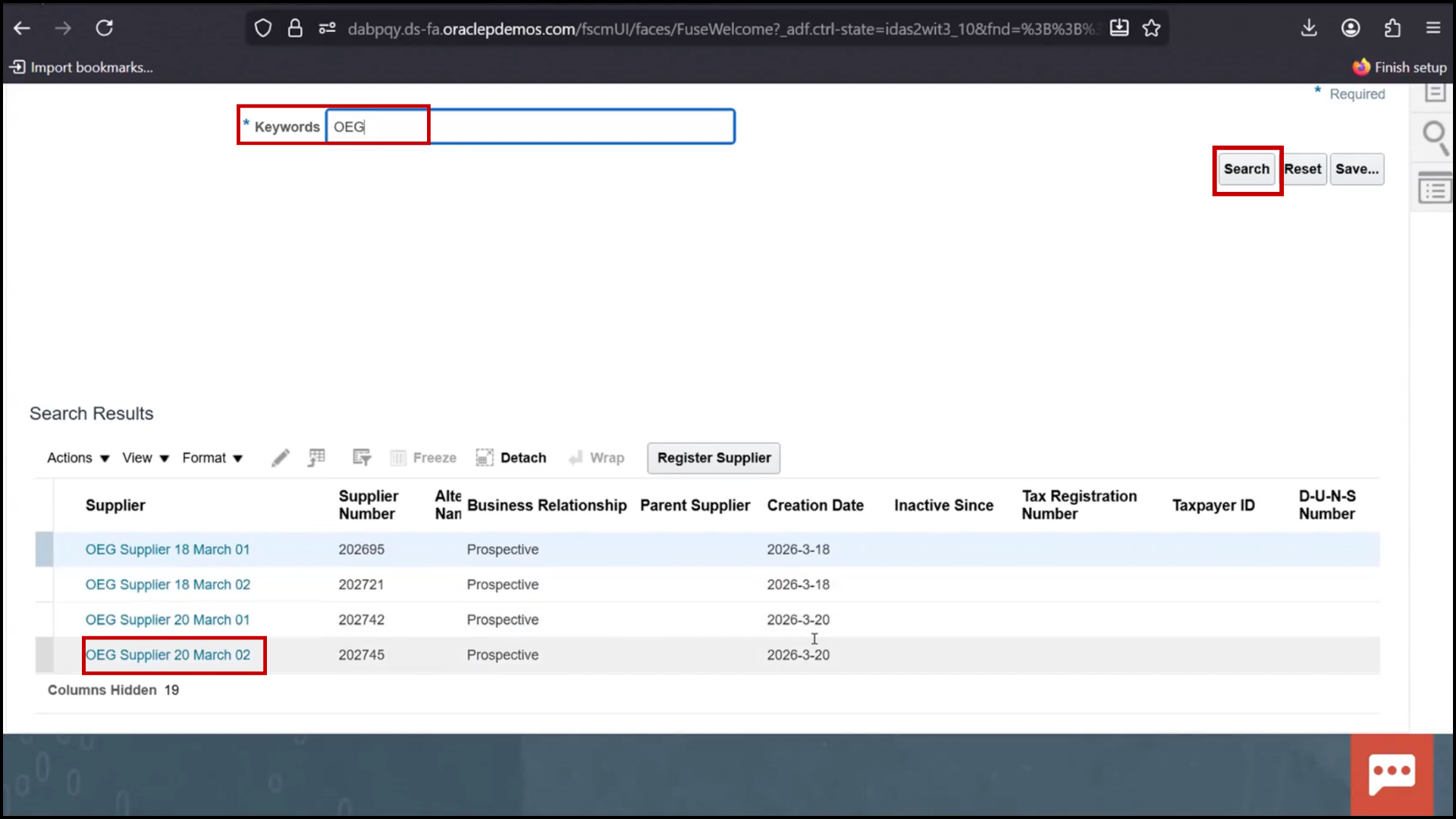
Oracle Fusion Applications supplier search screen: entering keyword OEG to find supplier records

5. Verify new supplier created and Status Completed
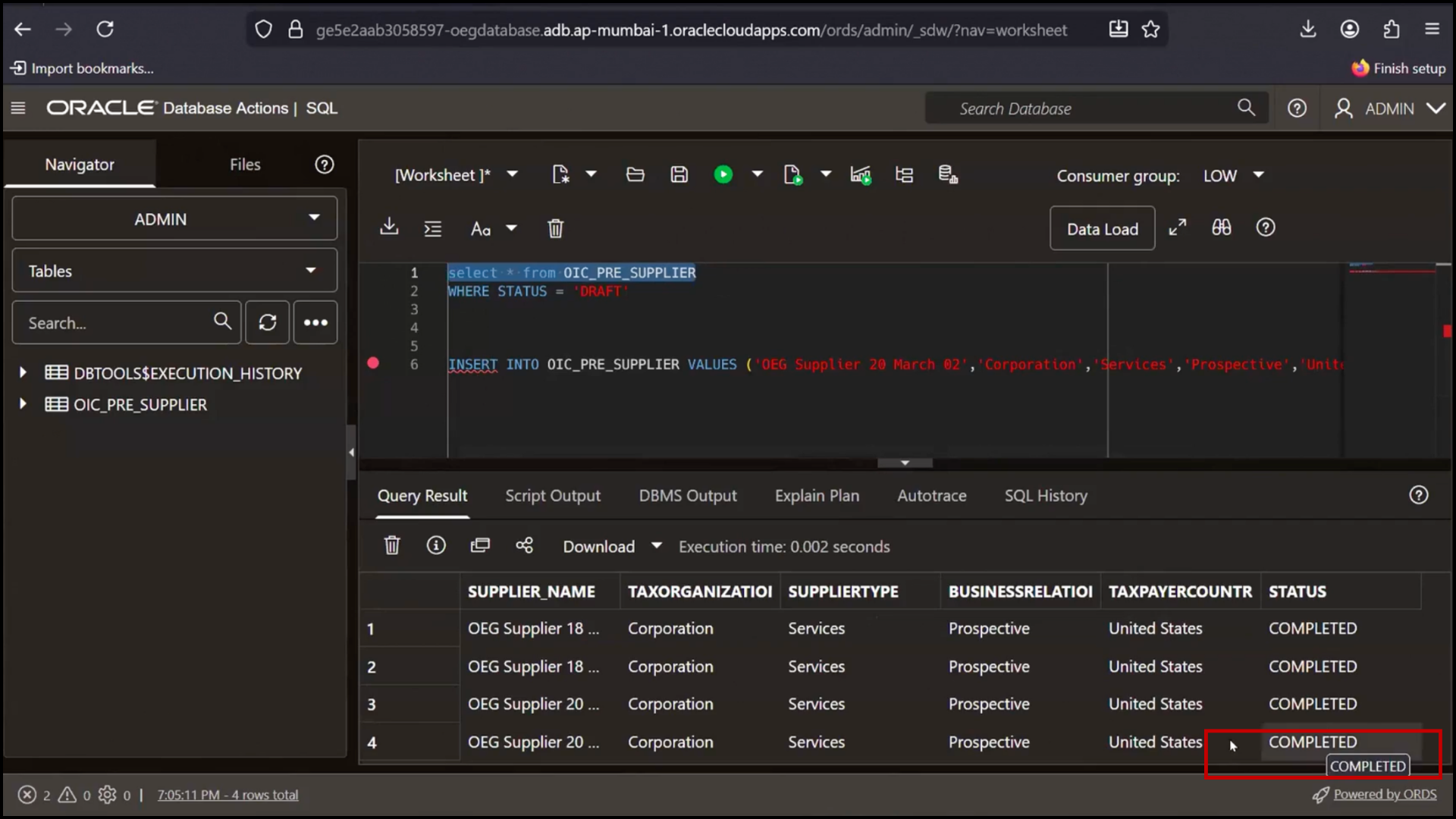
Oracle Fusion Applications supplier details screen verifying new supplier creation with status Completed

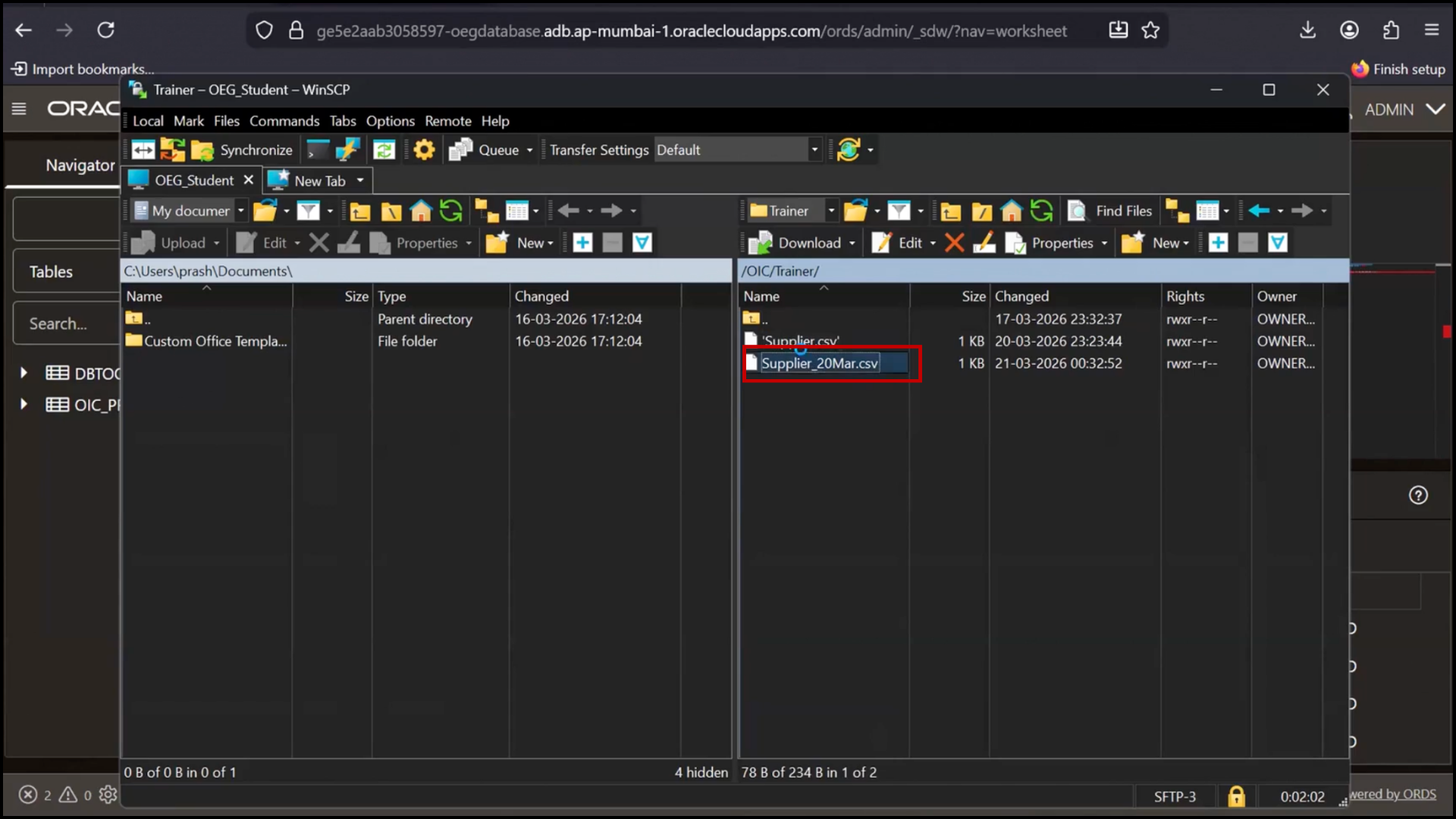
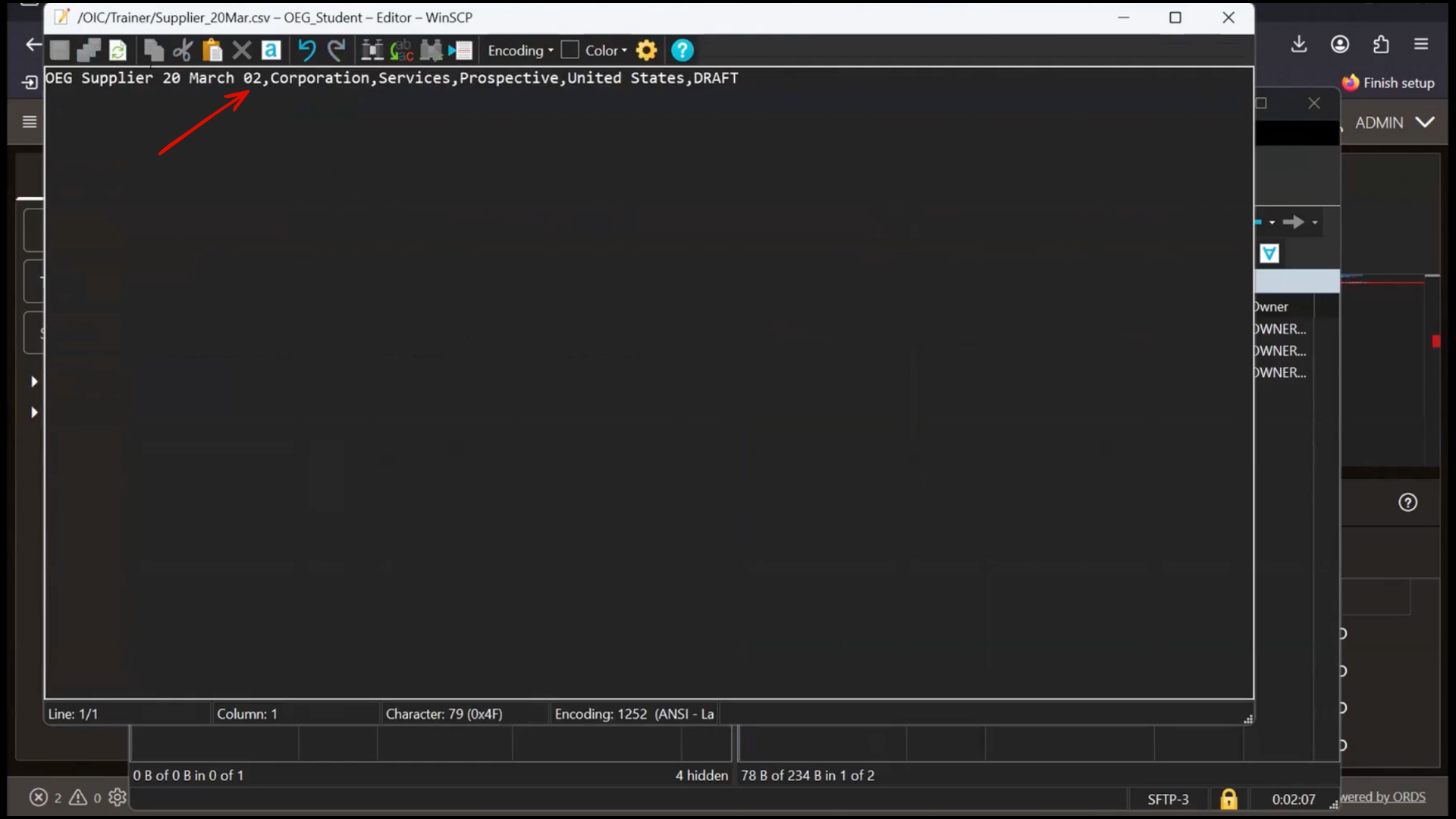
6. Open file

Oracle Fusion Applications screen opening supplier record file to review details

7. Verify new record present

Oracle Fusion Applications screen verifying that the new supplier record is present
Shopping Cart