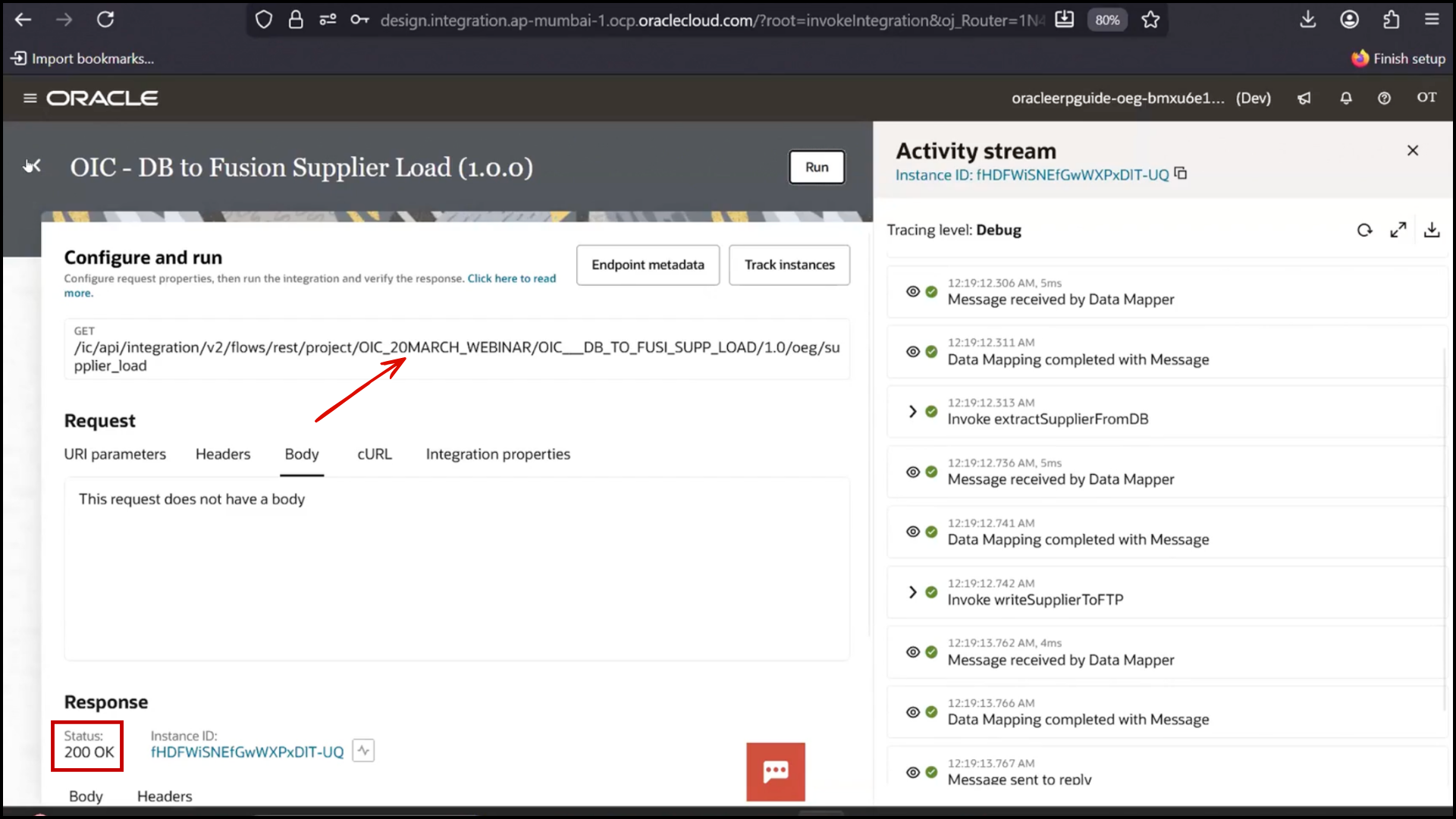
FTP Integration and File Handling in OIC | Part 4

FTP Integration and File Handling in Oracle Integration Cloud (Part 4)

Deactivation

1. Deactivating for Further Changes
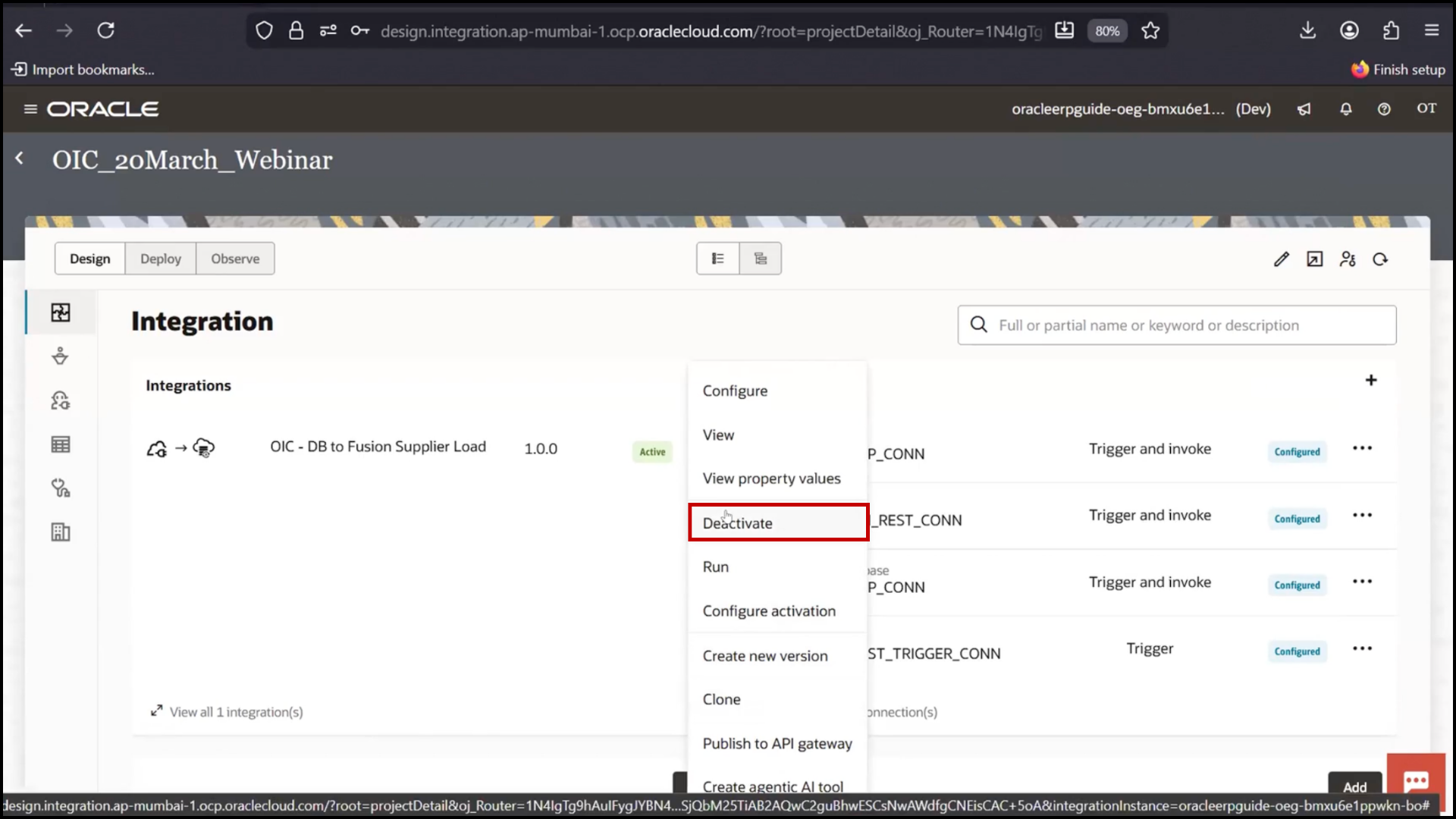
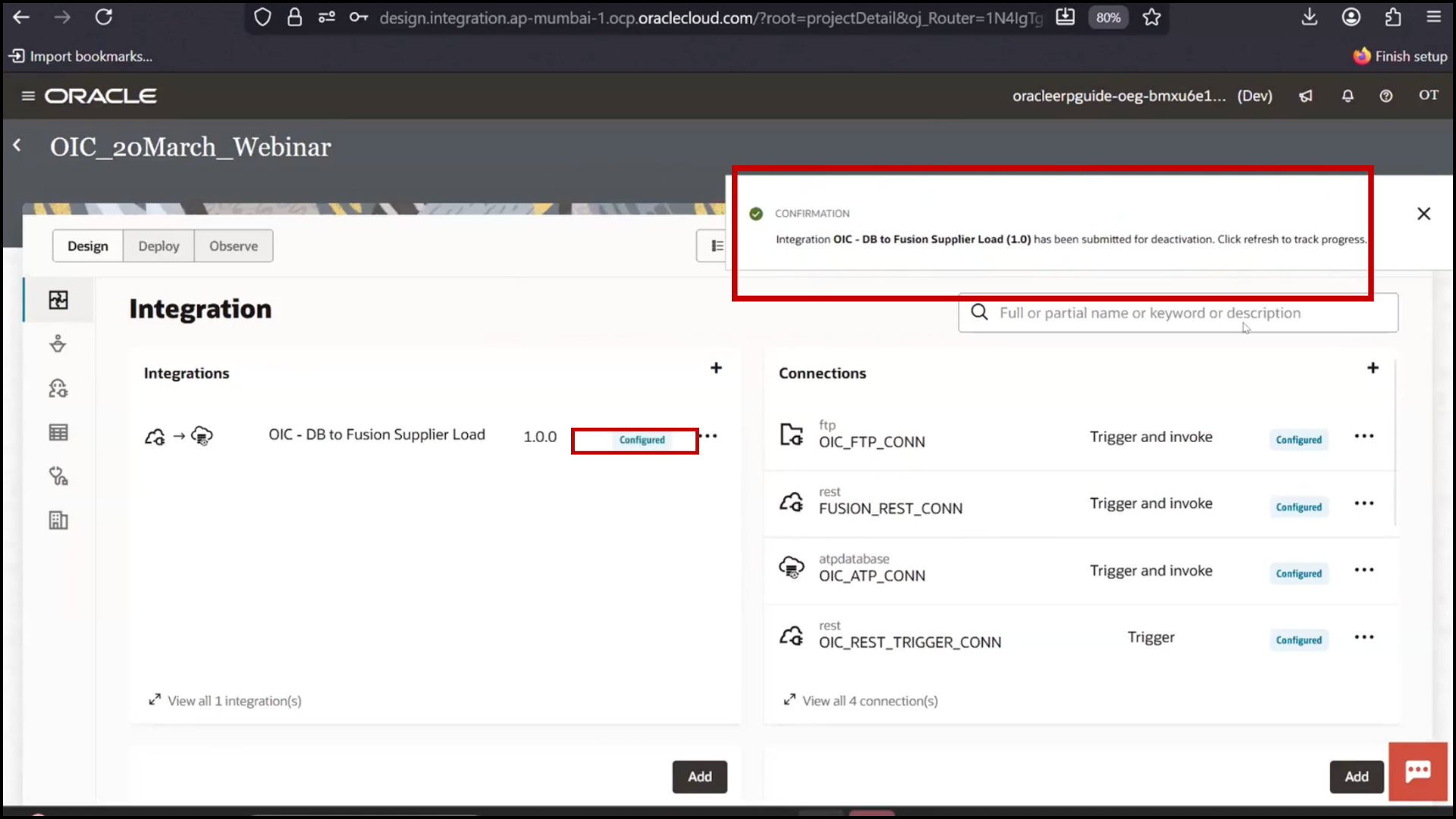
OIC integration screen clicking Deactivate to stop the integration in Oracle Integration Cloud (OIC)

2. Click Deactivate

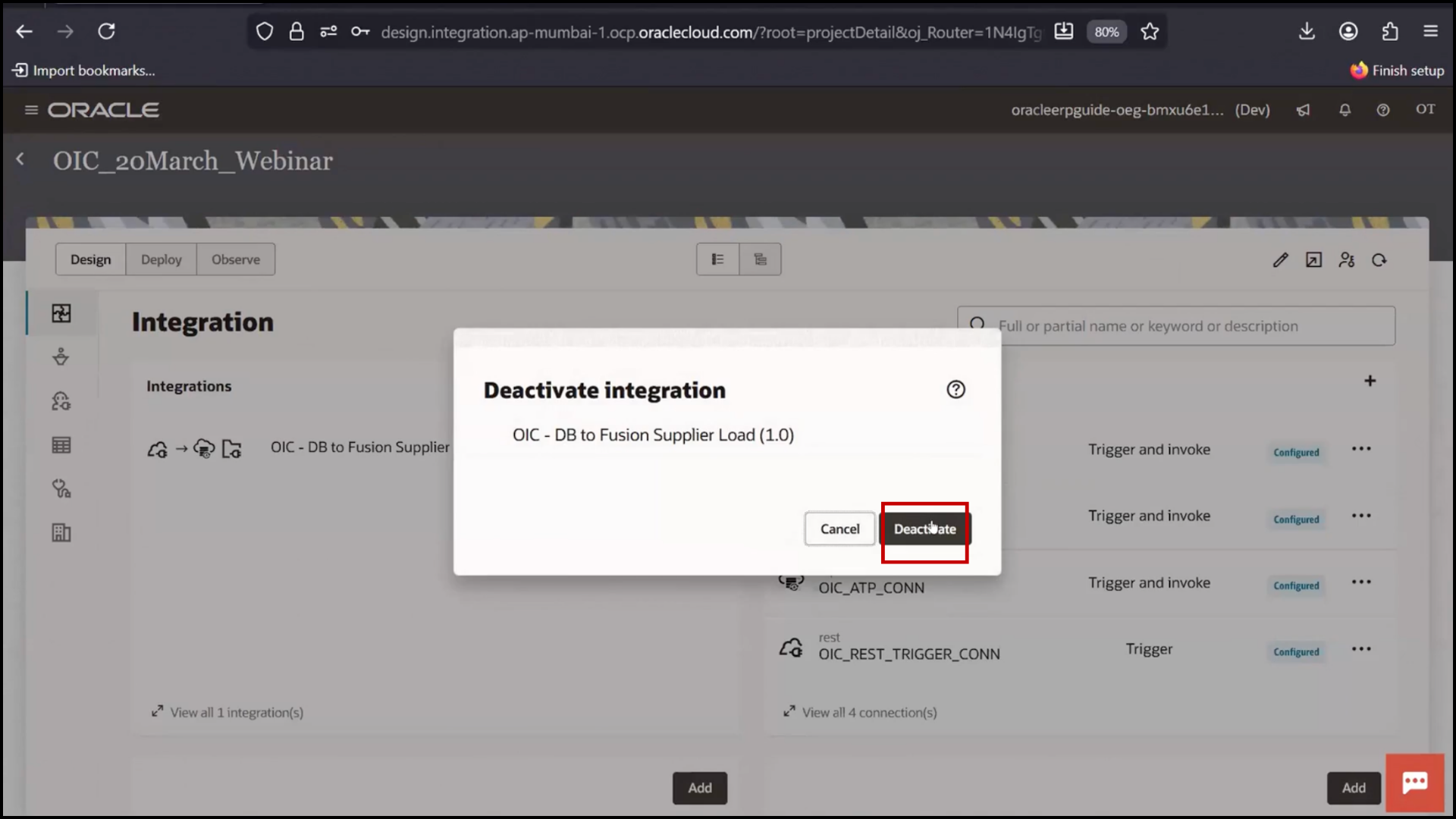
3. Confirm Deactivate Integration
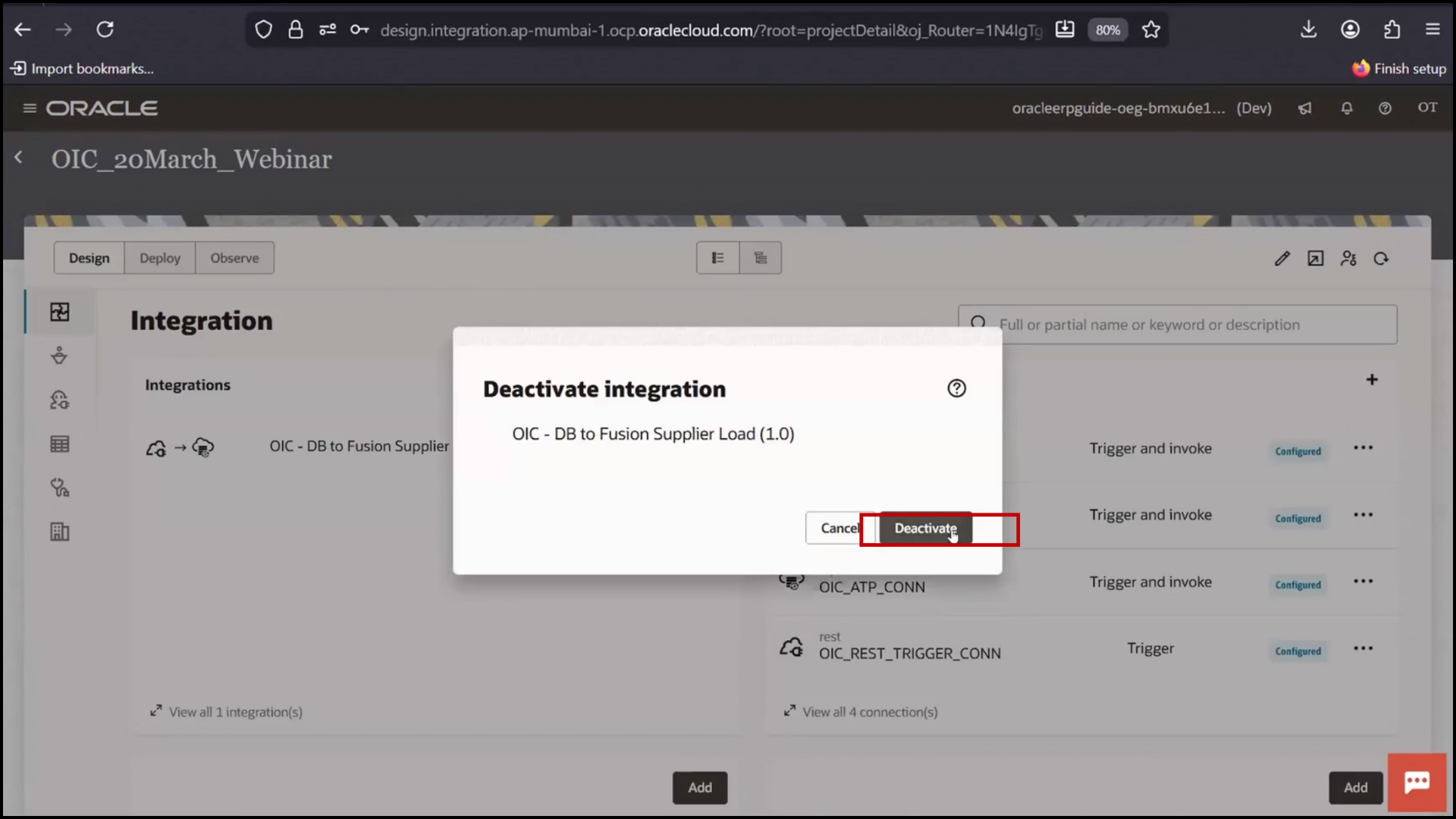
OIC confirmation dialog confirming deactivation of integration in Oracle Integration Cloud (OIC)

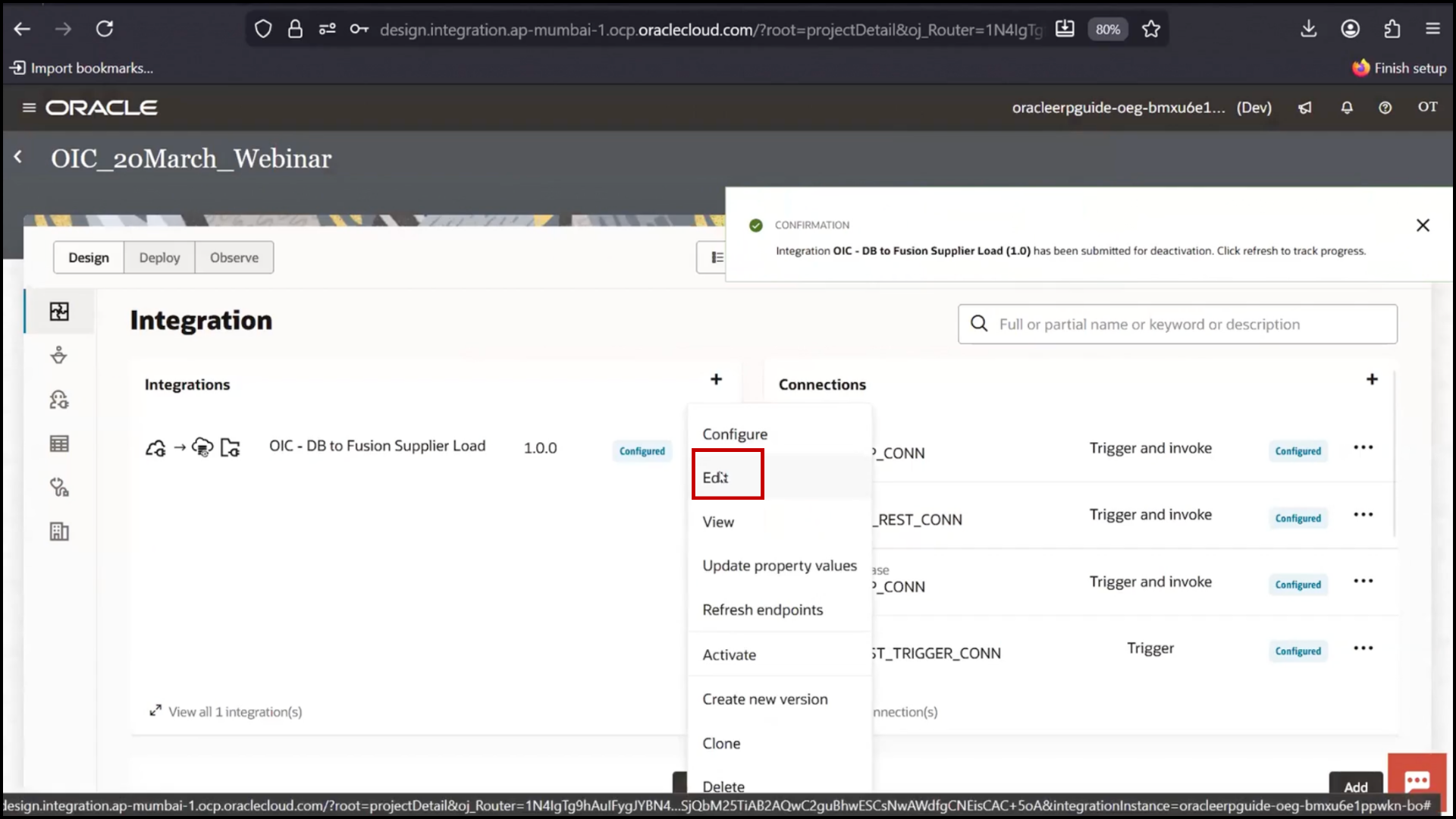
4. Wait for status change

OIC integration screen waiting for status change after deactivation in Oracle Integration Cloud (OIC)

5. Click Edit

Adding FTP File Write Step

1. Click the ‘+’ icon.
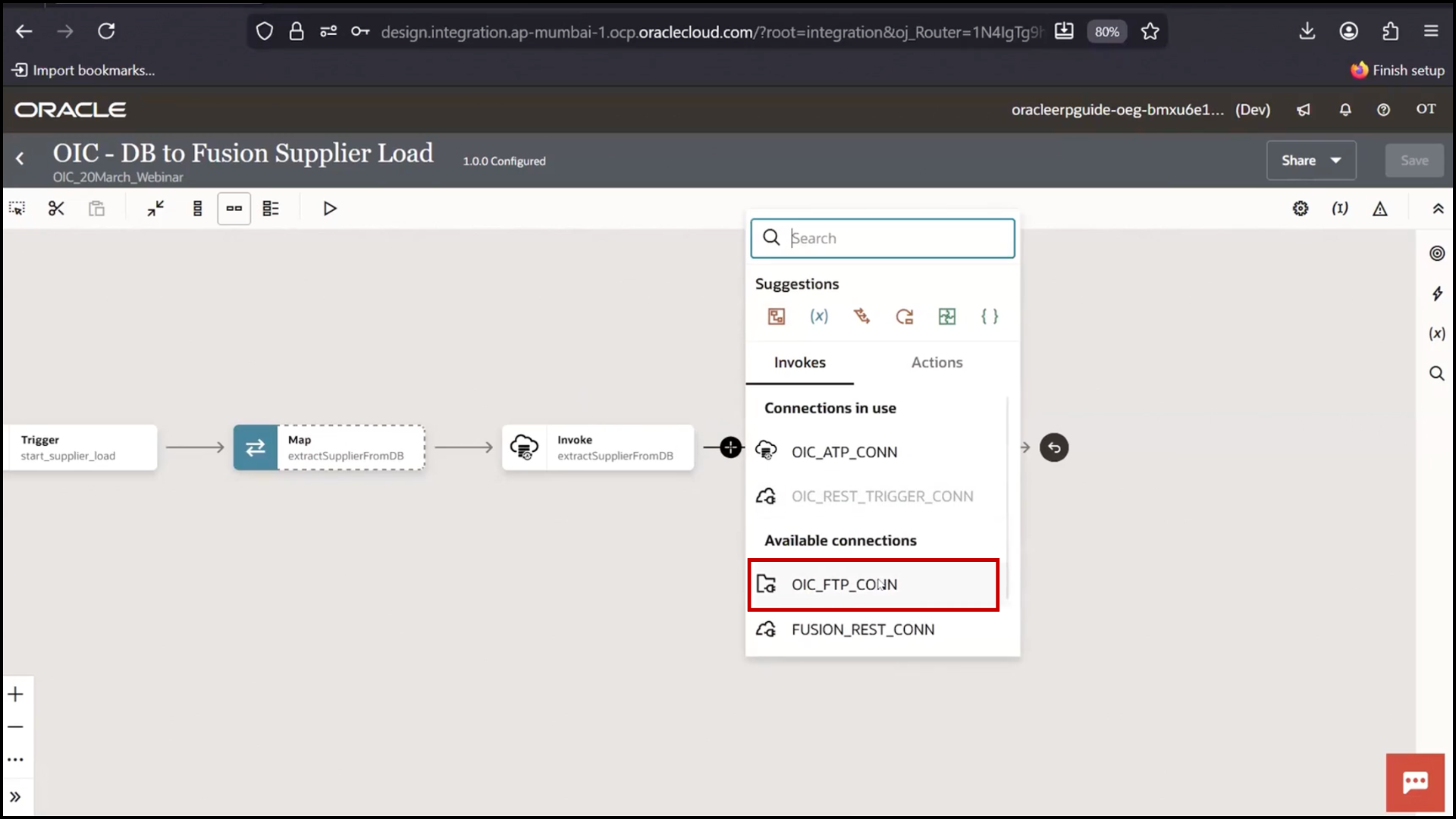
In OIC, you should navigate to OIC FTP Connection

2. Select FTP Connection

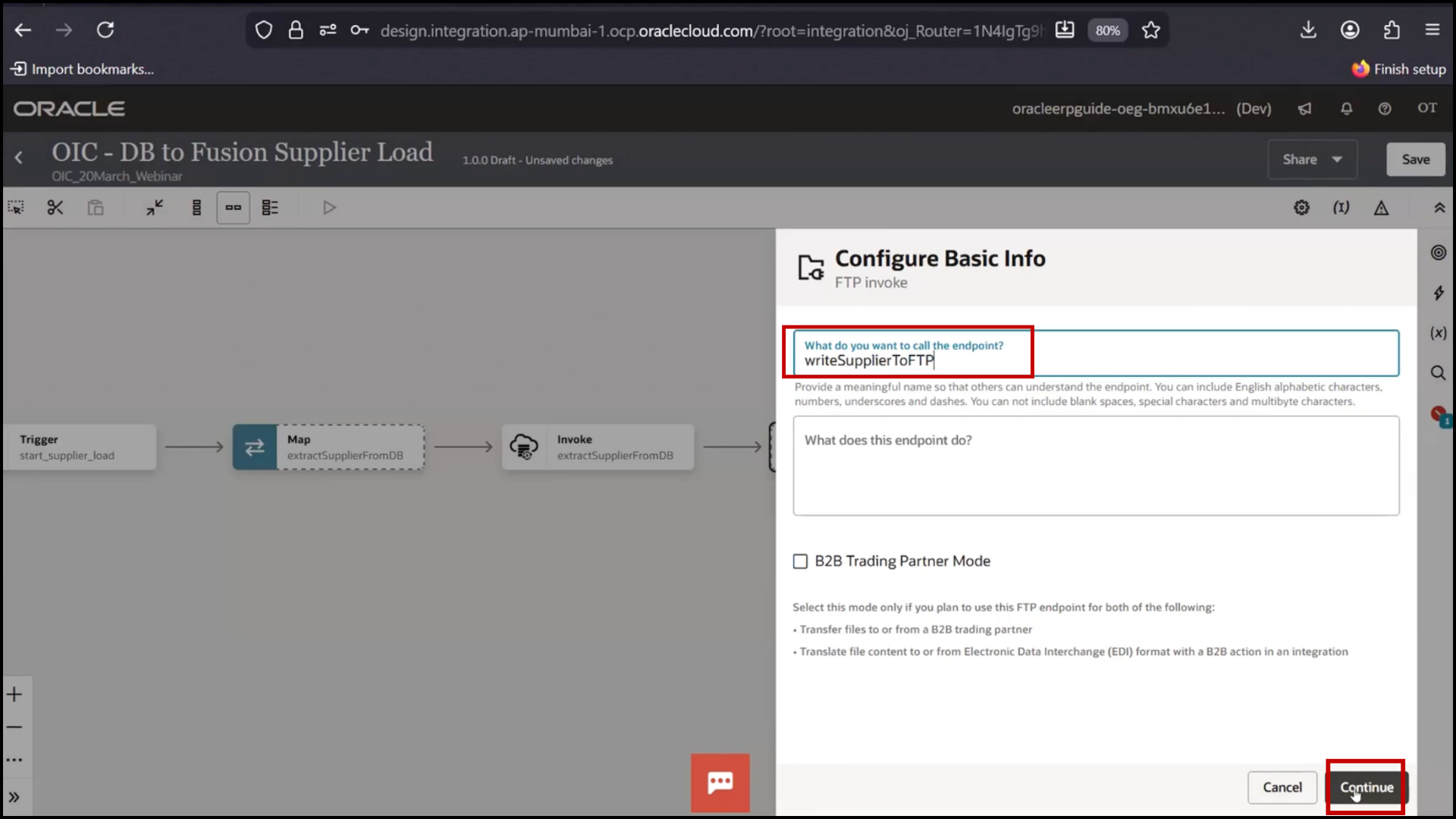
OIC integration flow screen selecting FTP connection for file transfer step in Oracle Integration Cloud (OIC)

3. Select Read a file and Continue and Continue again, Select Operation to Write a File
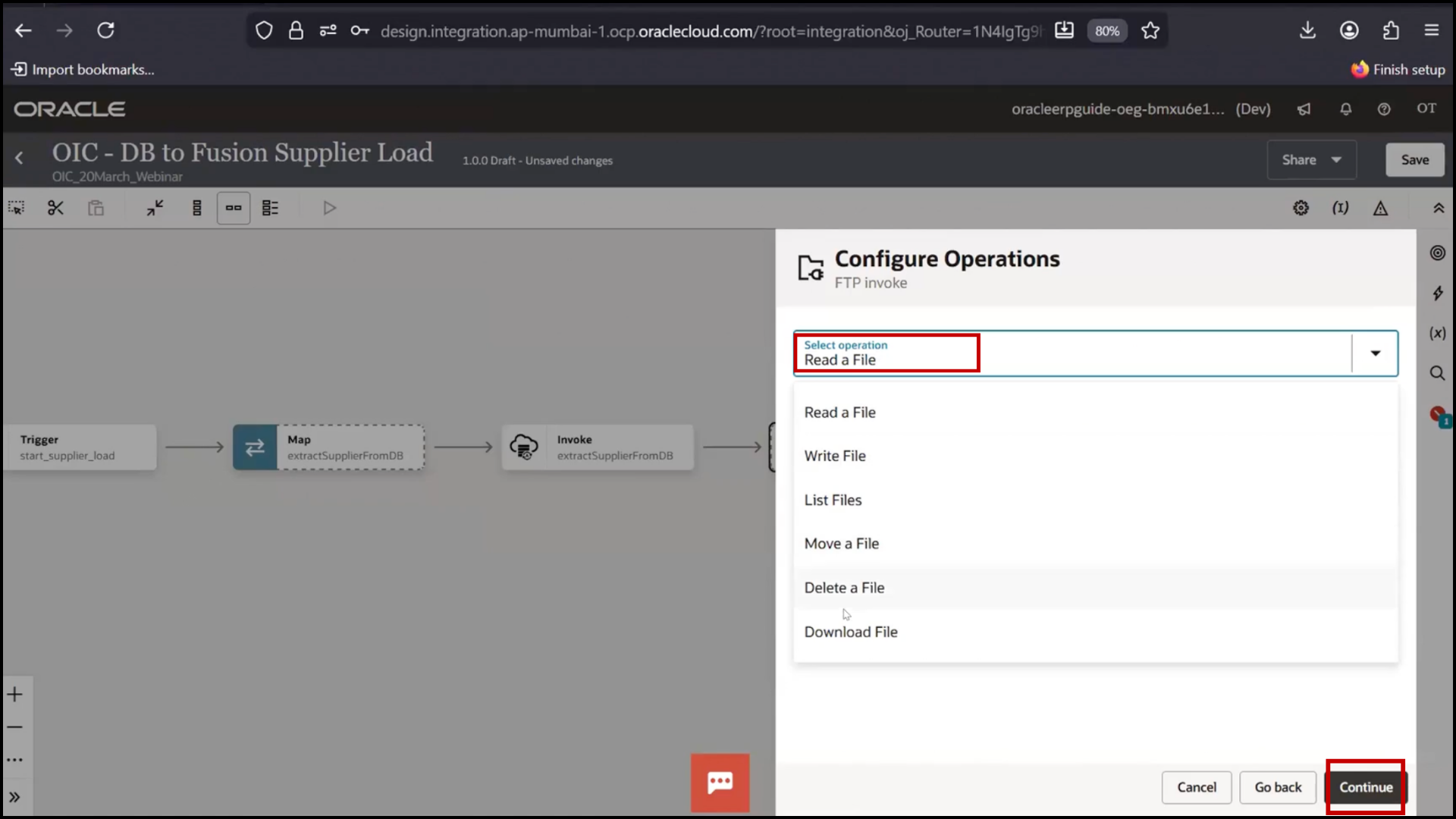
OIC FTP adapter configuration screen selecting Read a file option and clicking Continue in Oracle Integration Cloud (OIC)

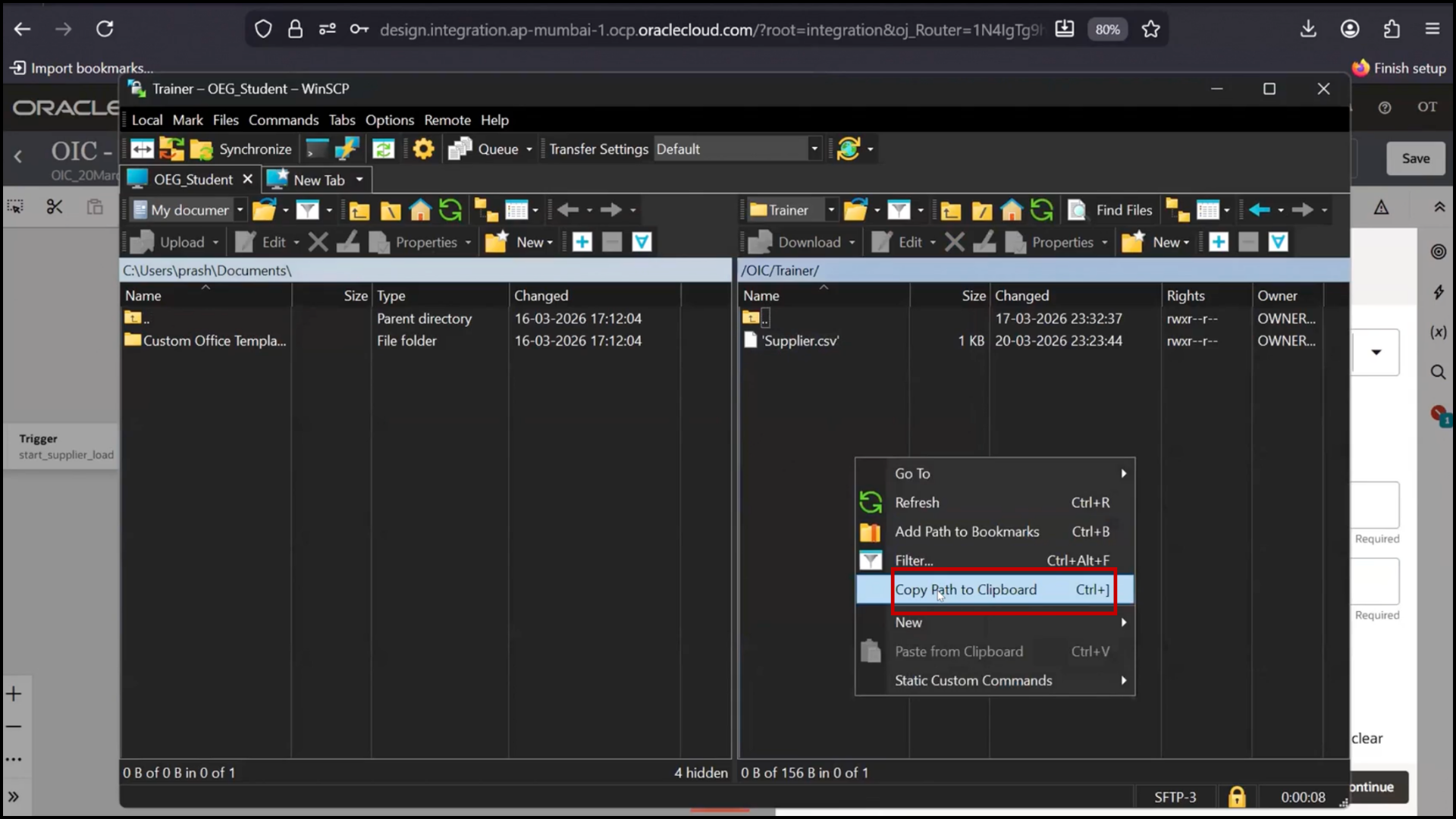
4. Copy FTP directory path

OIC FTP configuration screen copying FTP directory path for file processing in Oracle Integration Cloud (OIC)

5. Enter file name: supplier_20march.csv
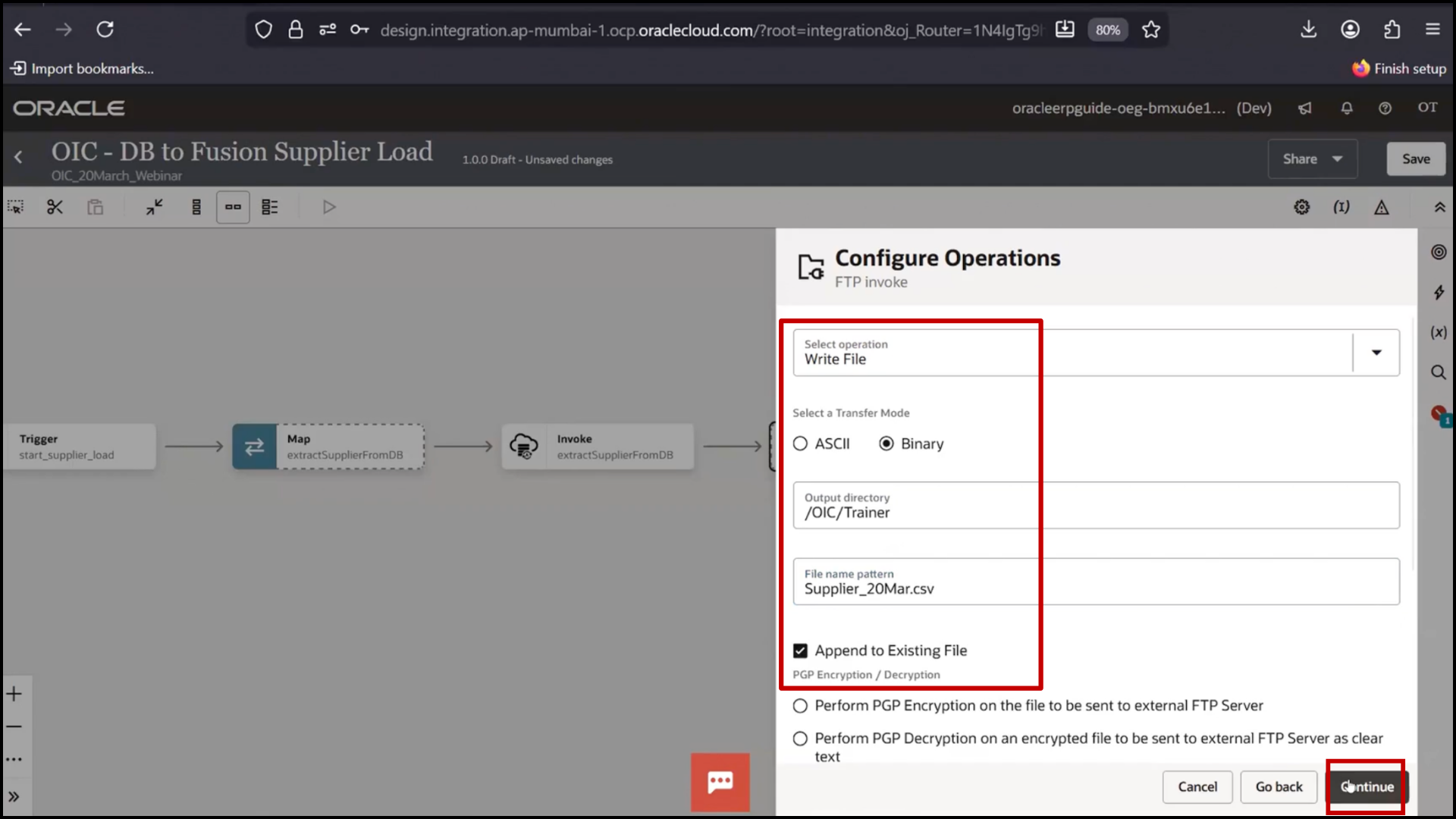
OIC FTP configuration screen entering file name supplier_20march.csv for file processing in Oracle Integration Cloud (OIC)

6. Select Yes for file content

7. Choose CSV format and Continue
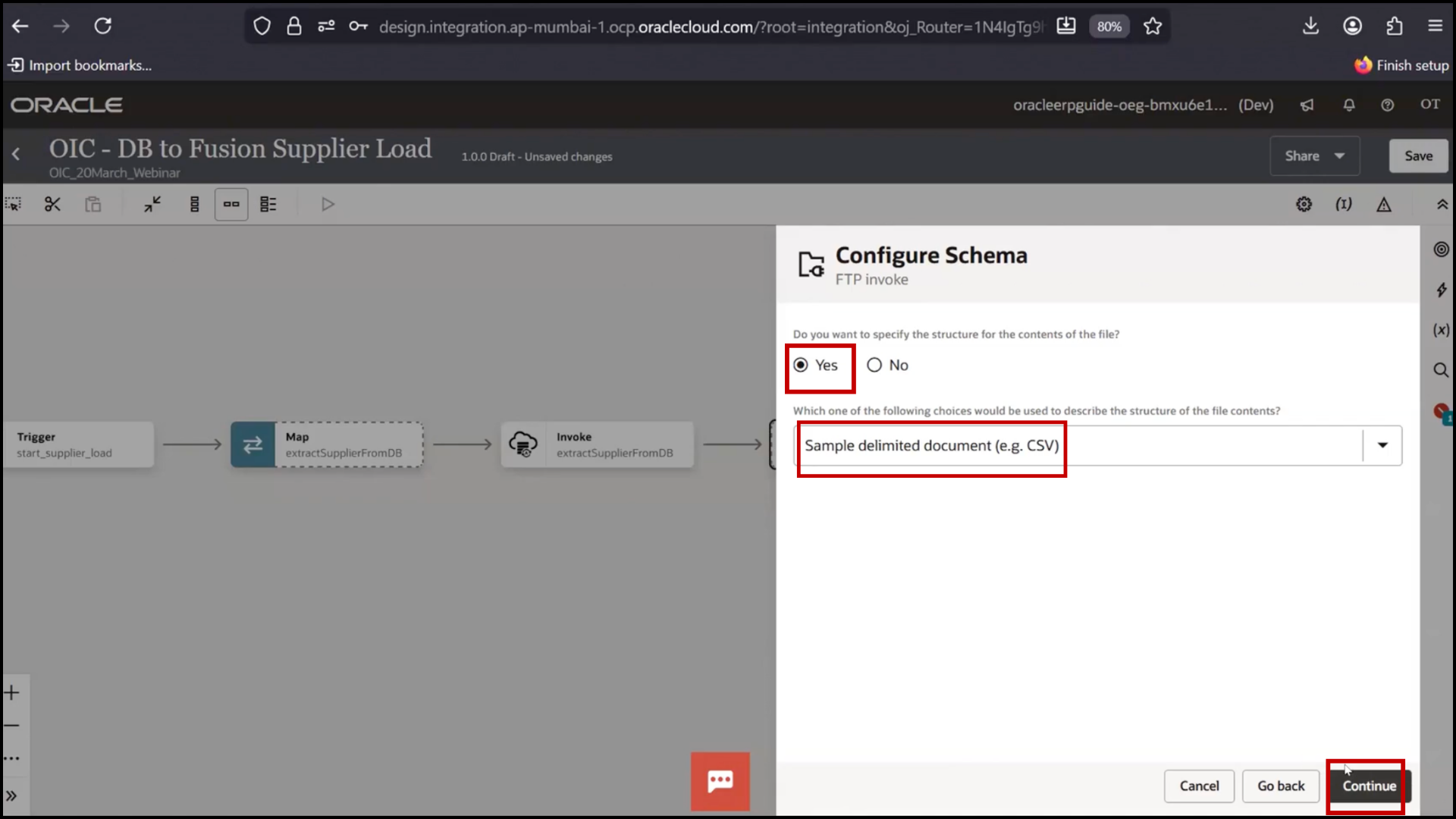
OIC FTP configuration screen selecting "Yes" for file content option in Oracle Integration Cloud (OIC)

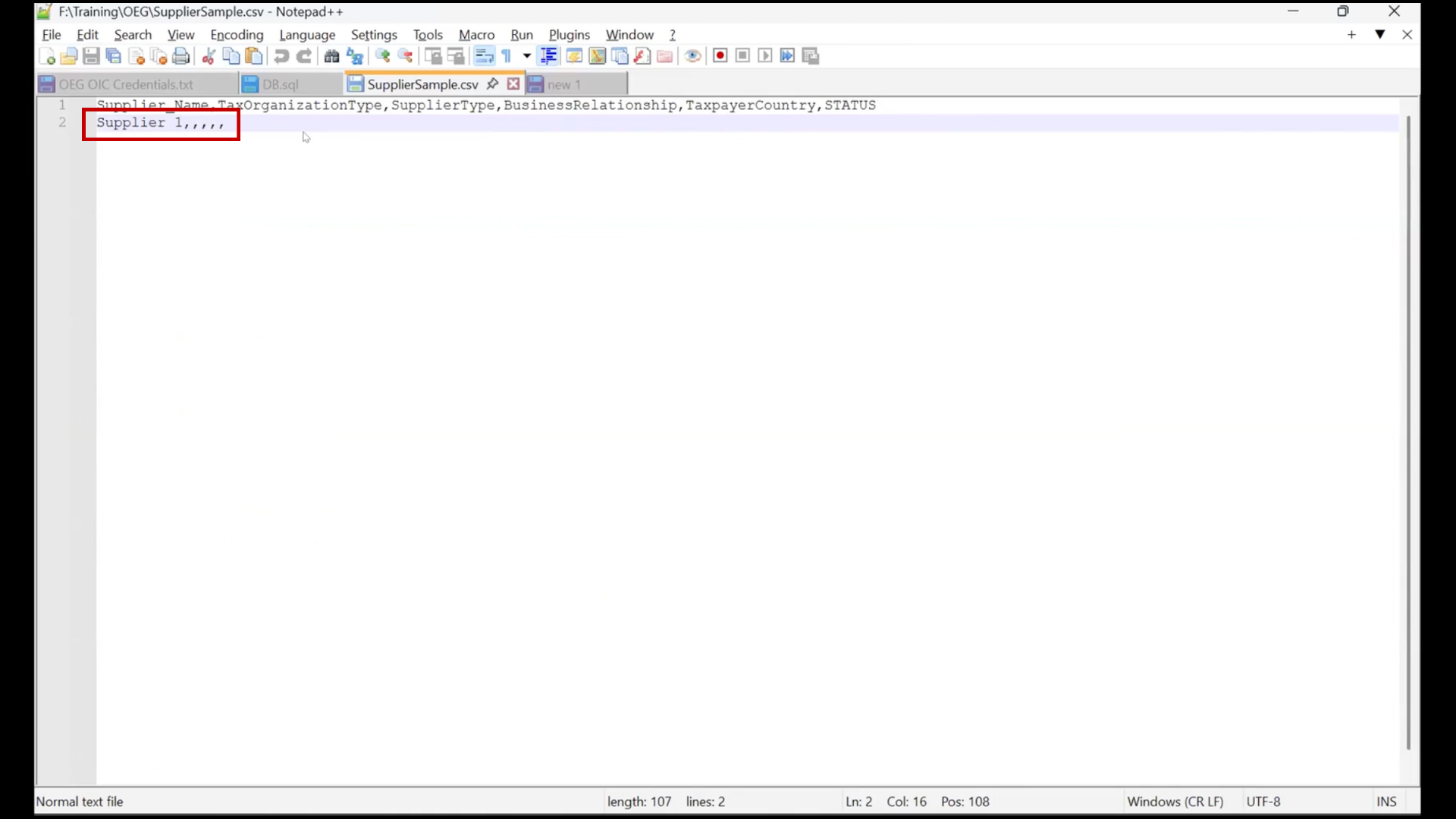
8. Sample file:

9. Upload sample file (drag and drop)
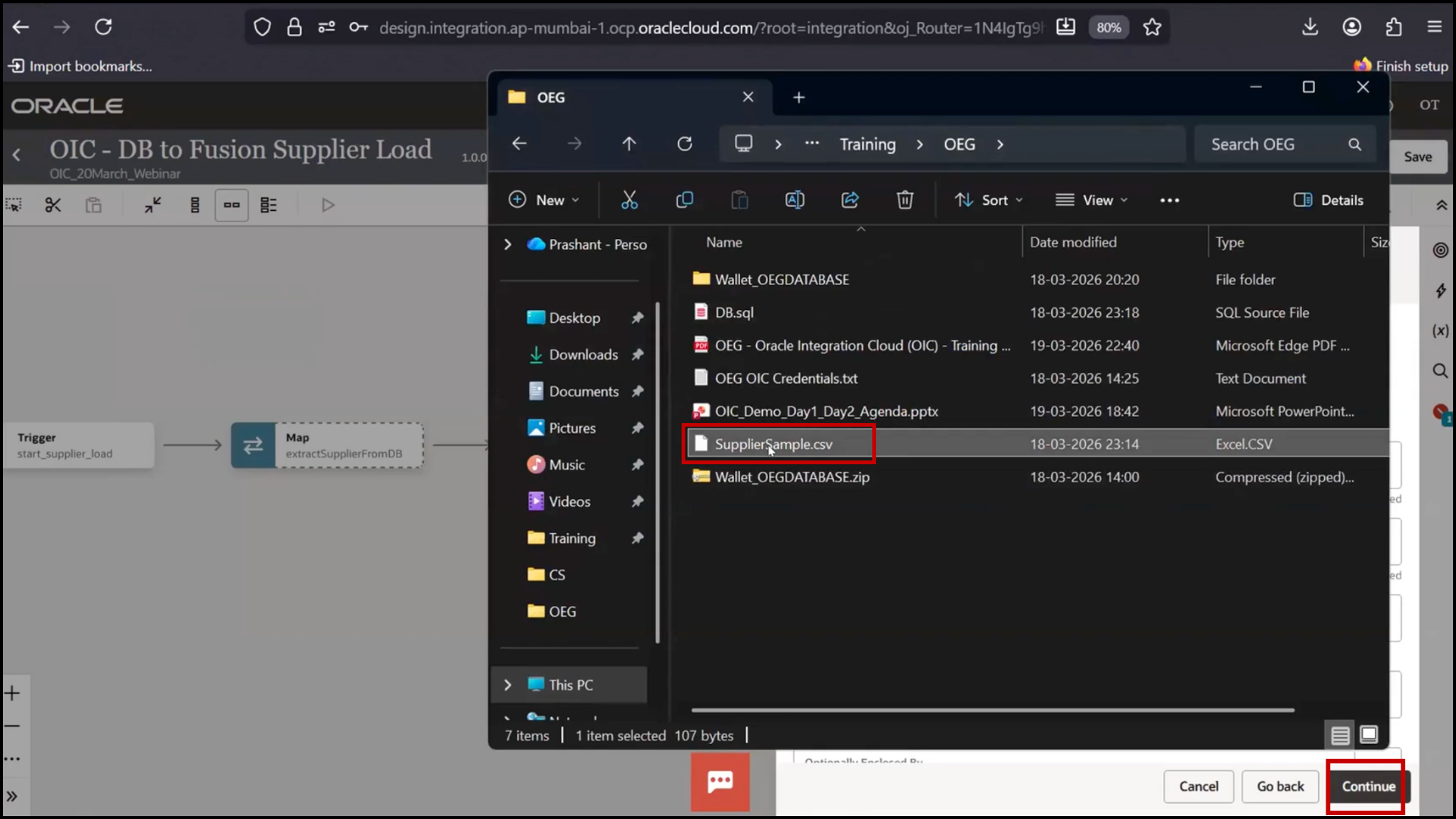
OIC FTP configuration screen: uploading sample file using drag and drop in Oracle Integration Cloud (OIC)

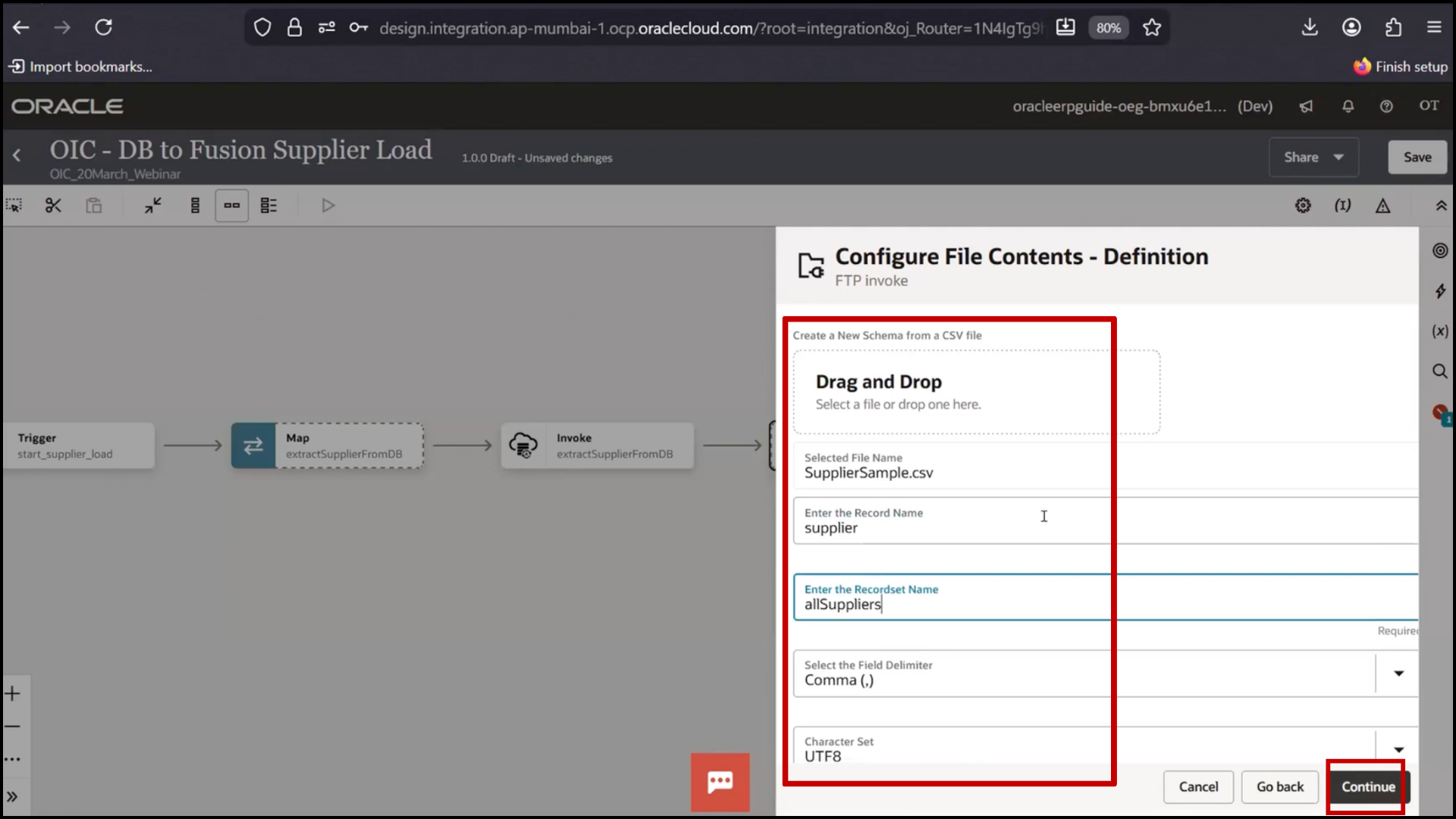
9. Enter Record Name: Supplier

OIC FTP file configuration screen: entering Record Name as Supplier in Oracle Integration Cloud (OIC)

10. Enter Record Set: All Suppliers

OIC FTP file configuration screen entering Record Set as All Suppliers in Oracle Integration Cloud (OIC)

11. Mark all fields optional

12. Make at least one field mandatory (Supplier Name)
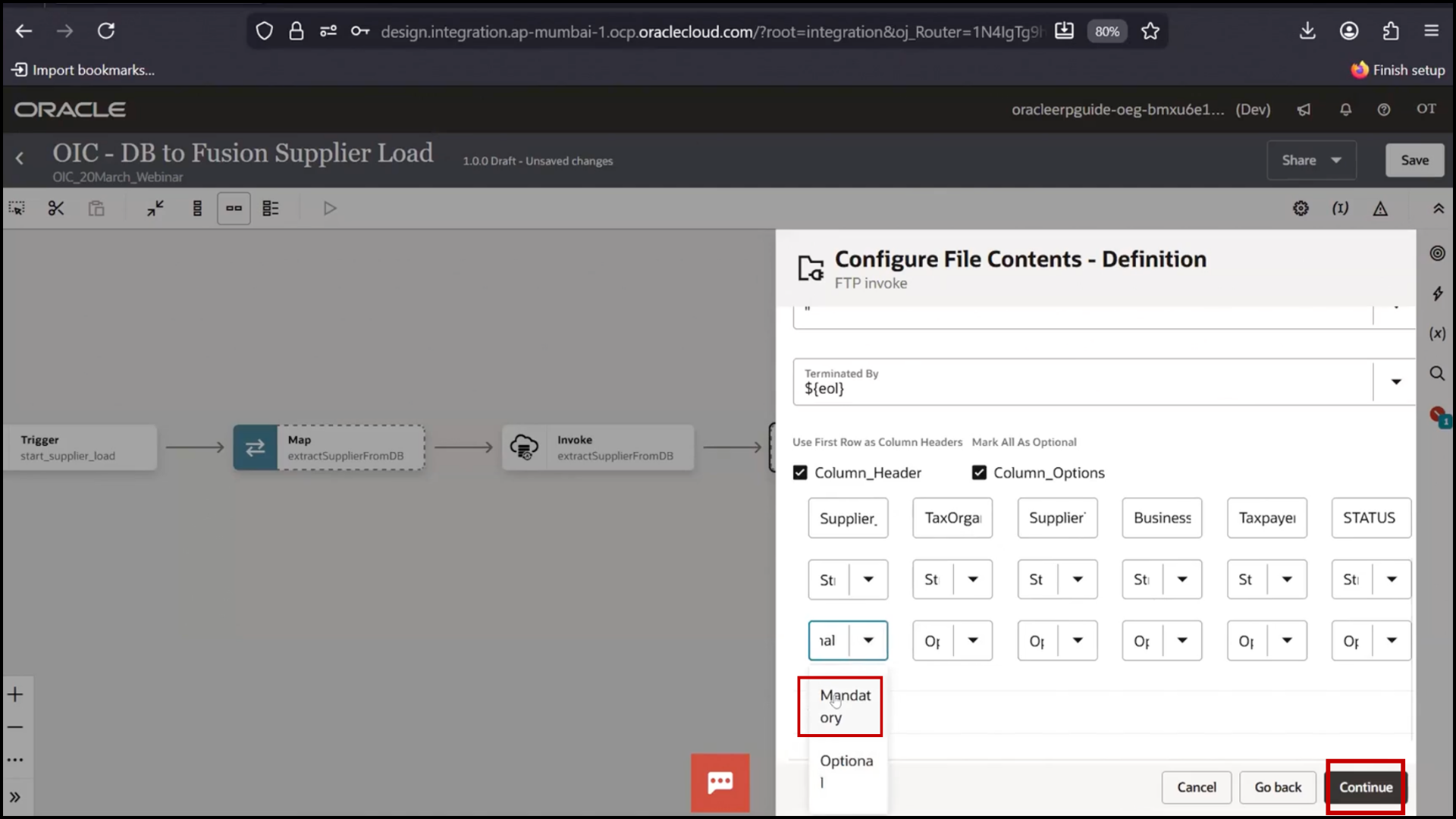
OIC FTP file configuration screen marking fields optional and setting Supplier Name as mandatory in Oracle Integration Cloud (OIC)

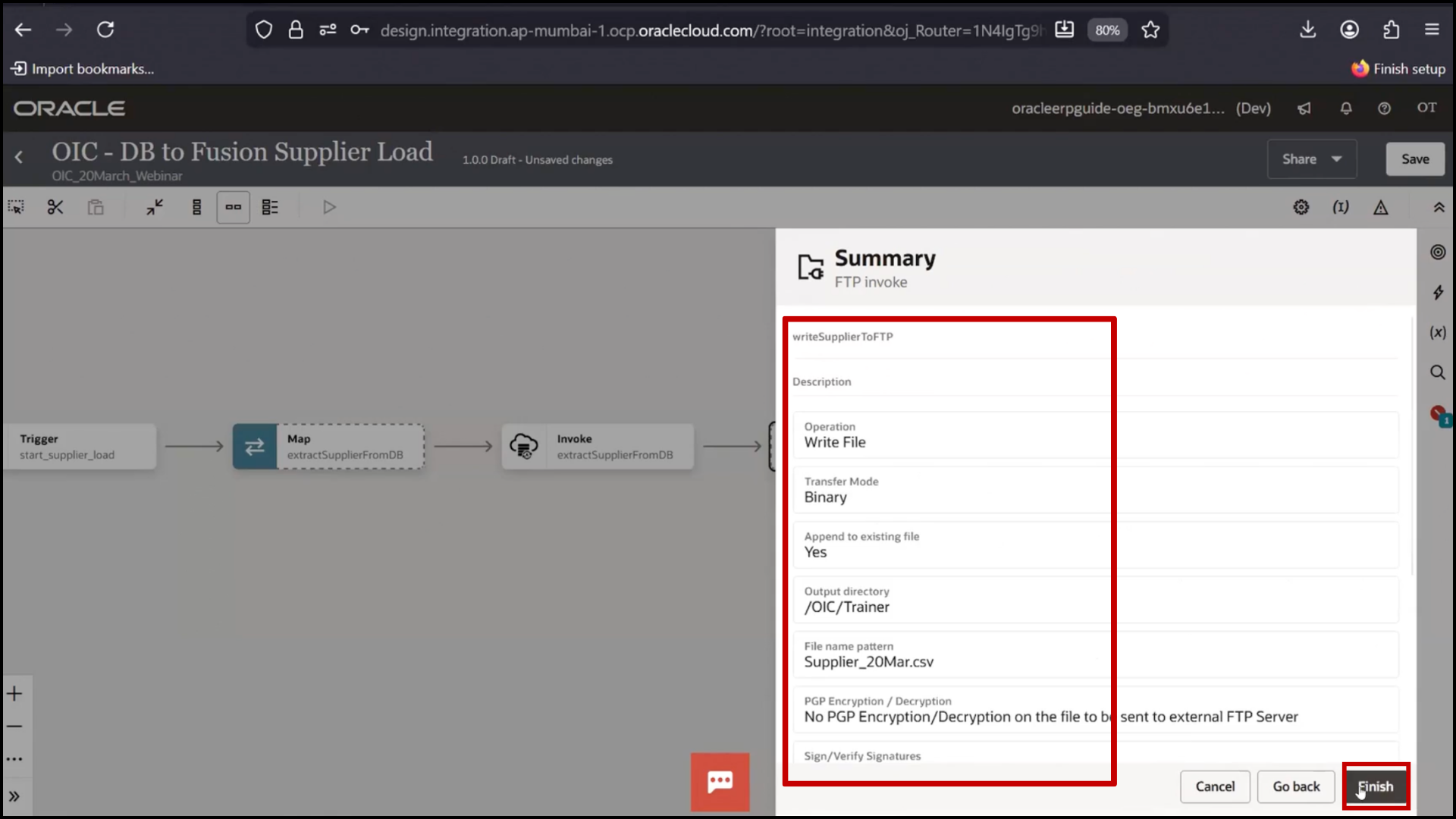
13. Click Continue

14. Click Finish

OIC FTP configuration screen clicking Continue and Finish to complete setup in Oracle Integration Cloud (OIC)

15. Click Save

Mapping Data to FTP

1. Open Mapper
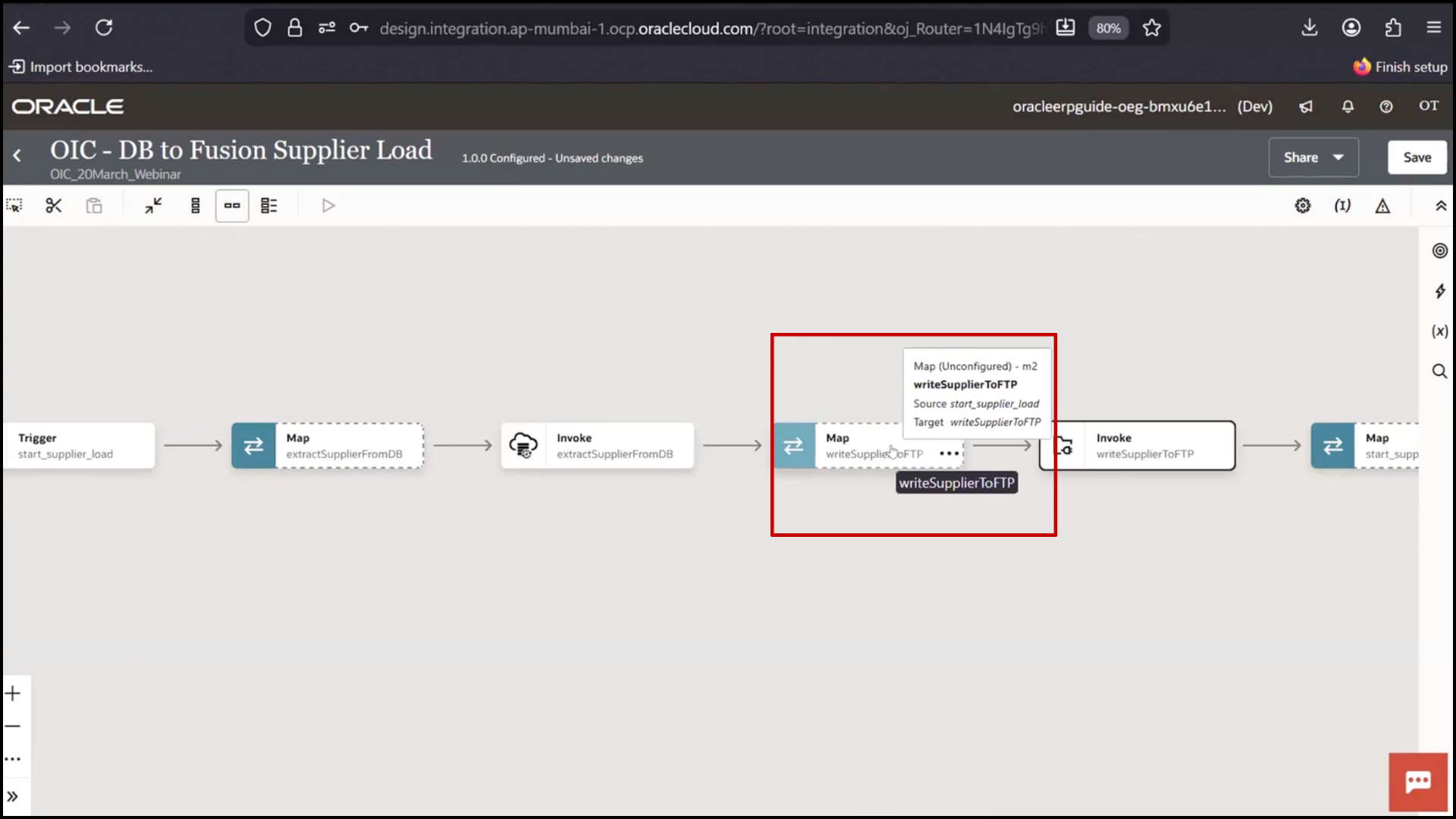
OIC integration screen opening mapper to map data fields in Oracle Integration Cloud (OIC)

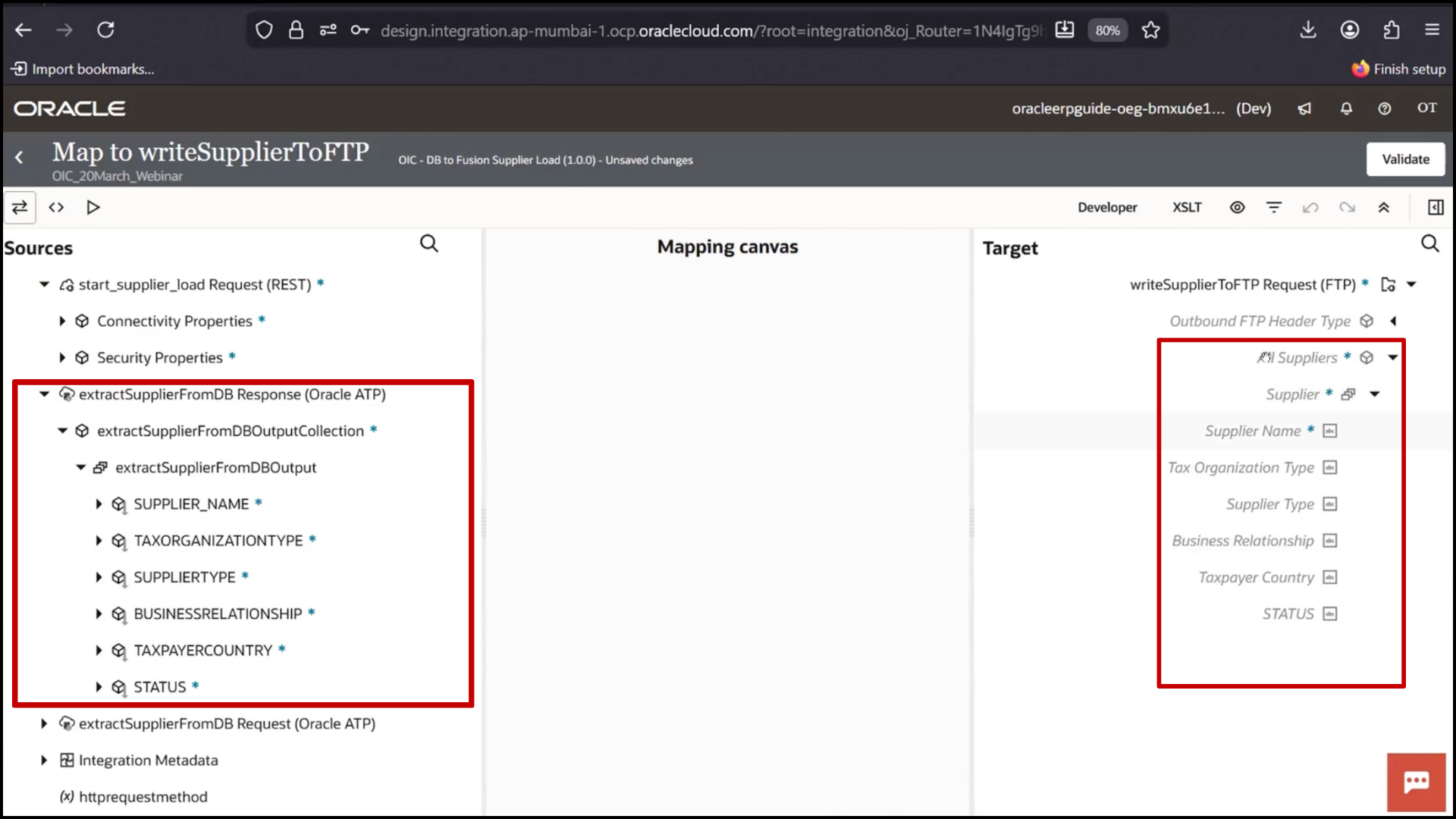
2. Expand DB response

OIC mapper screen expanding DB response node to view source fields in Oracle Integration Cloud (OIC)

3. Map fields:
STATUS → STATUS
TAXPAYER COUNTRY → TAXPAYER COUNTRY
BUSINESS RELATIONSHIP → BUSINESS RELATIONSHIP
SUPPLIER TYPE → SUPPLIER TYPE
TAX ORGANIZATION TYPE → TAX ORGANIZATION TYPE
SUPPLIER NAME → SUPPLIER NAME
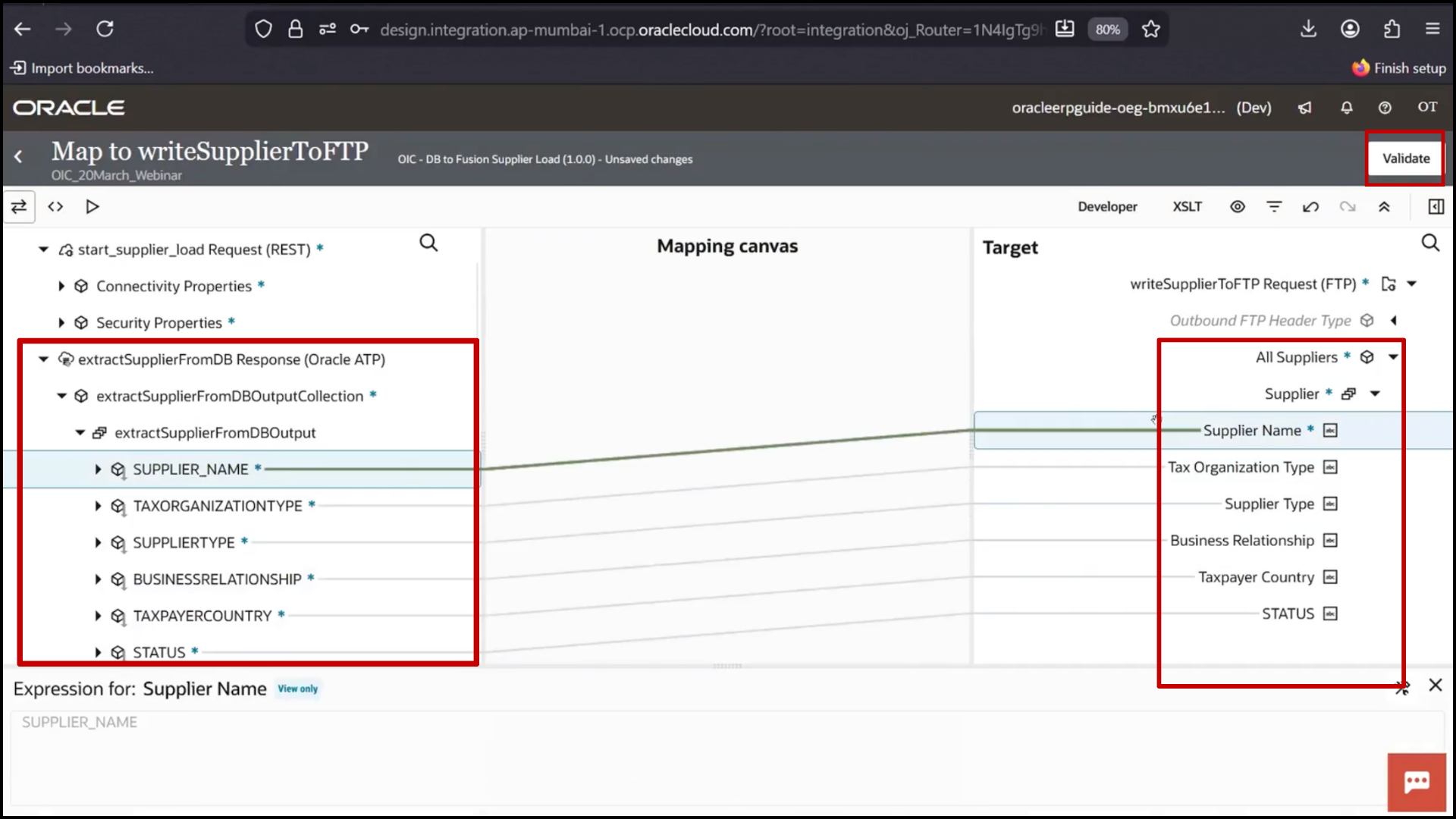
OIC mapper screen mapping database fields to target fields in Oracle Integration Cloud (OIC)

4. Click Validate

5. Confirm validation successful

6. Click Save
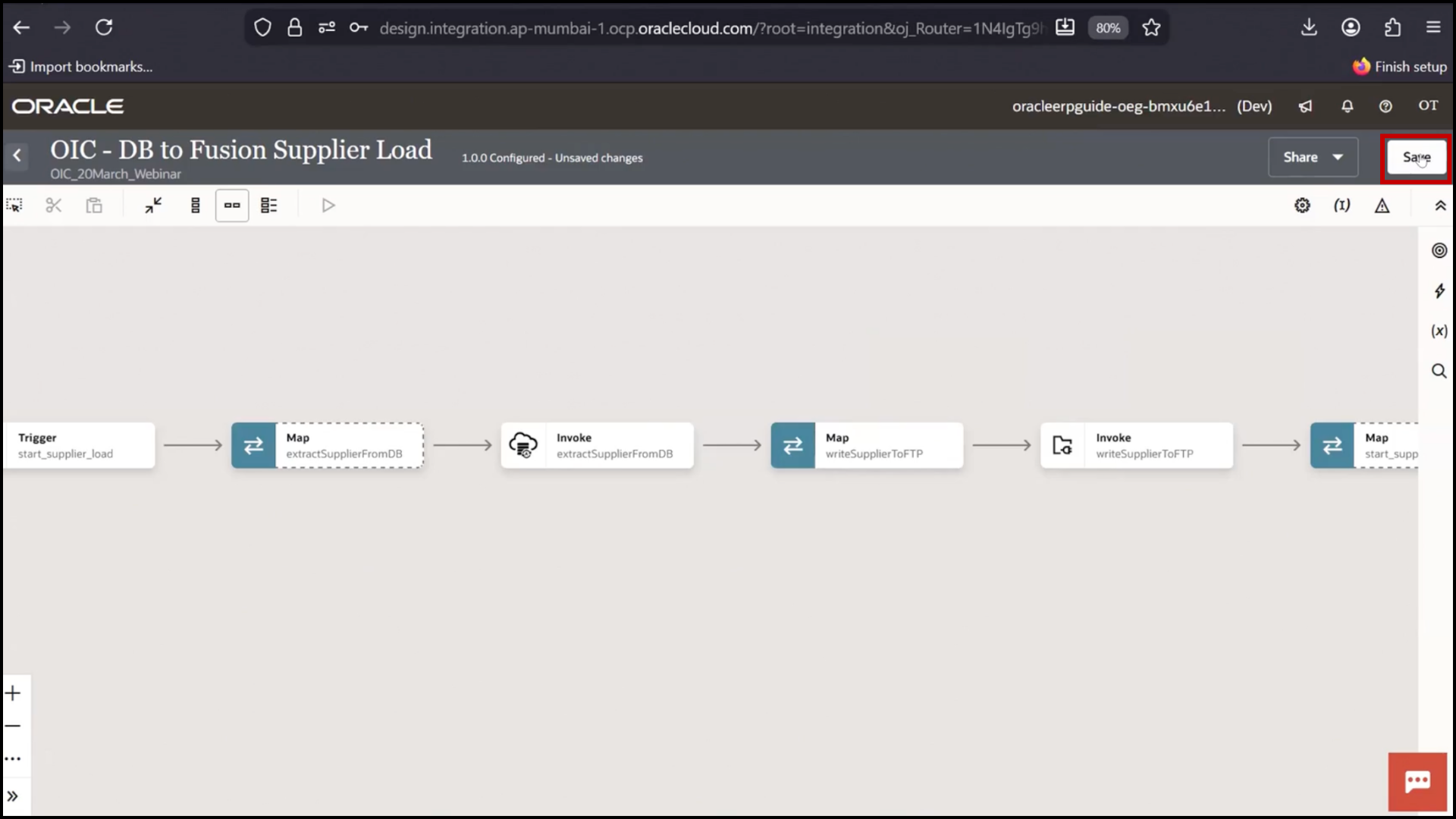
OIC mapper screen validating field mappings, confirming success, and saving changes in Oracle Integration Cloud (OIC)

Testing FTP Flow

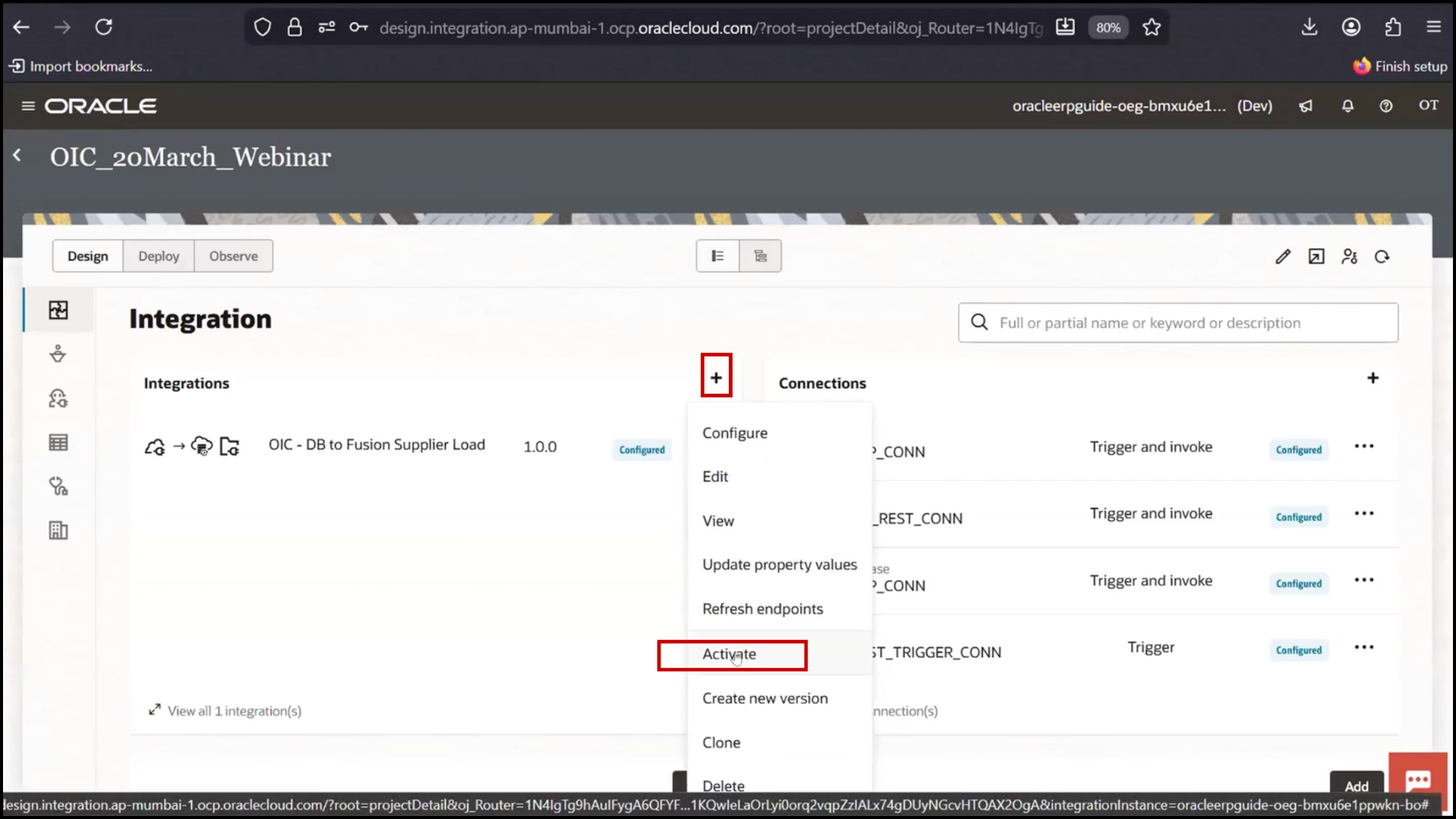
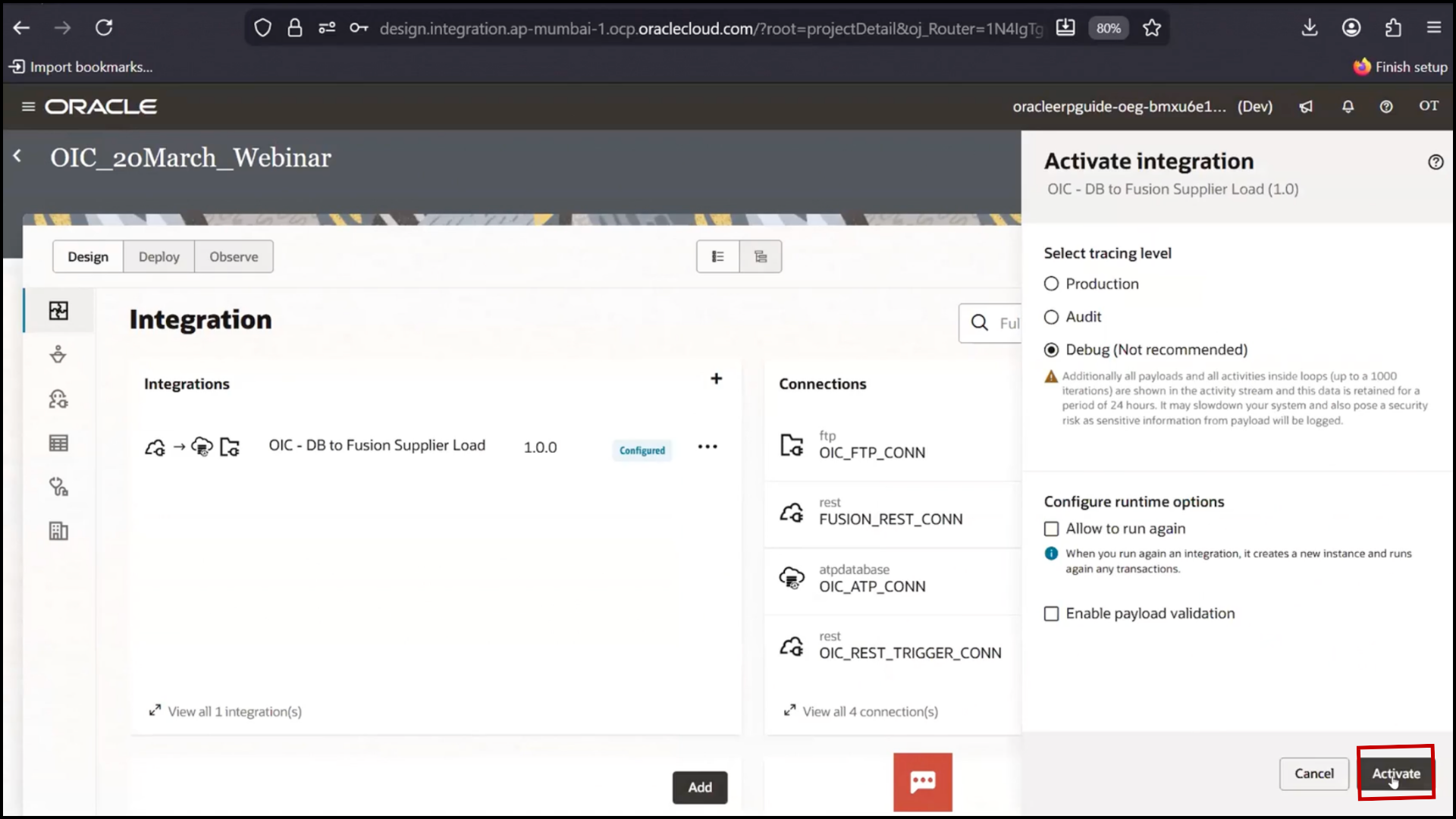
1. Click Activate

OIC integration screen clicking Activate to deploy the integration in Oracle Integration Cloud (OIC)

2. Click Activate again

OIC integration activation screen confirming deployment by clicking "Activate" again in Oracle Integration Cloud (OIC)

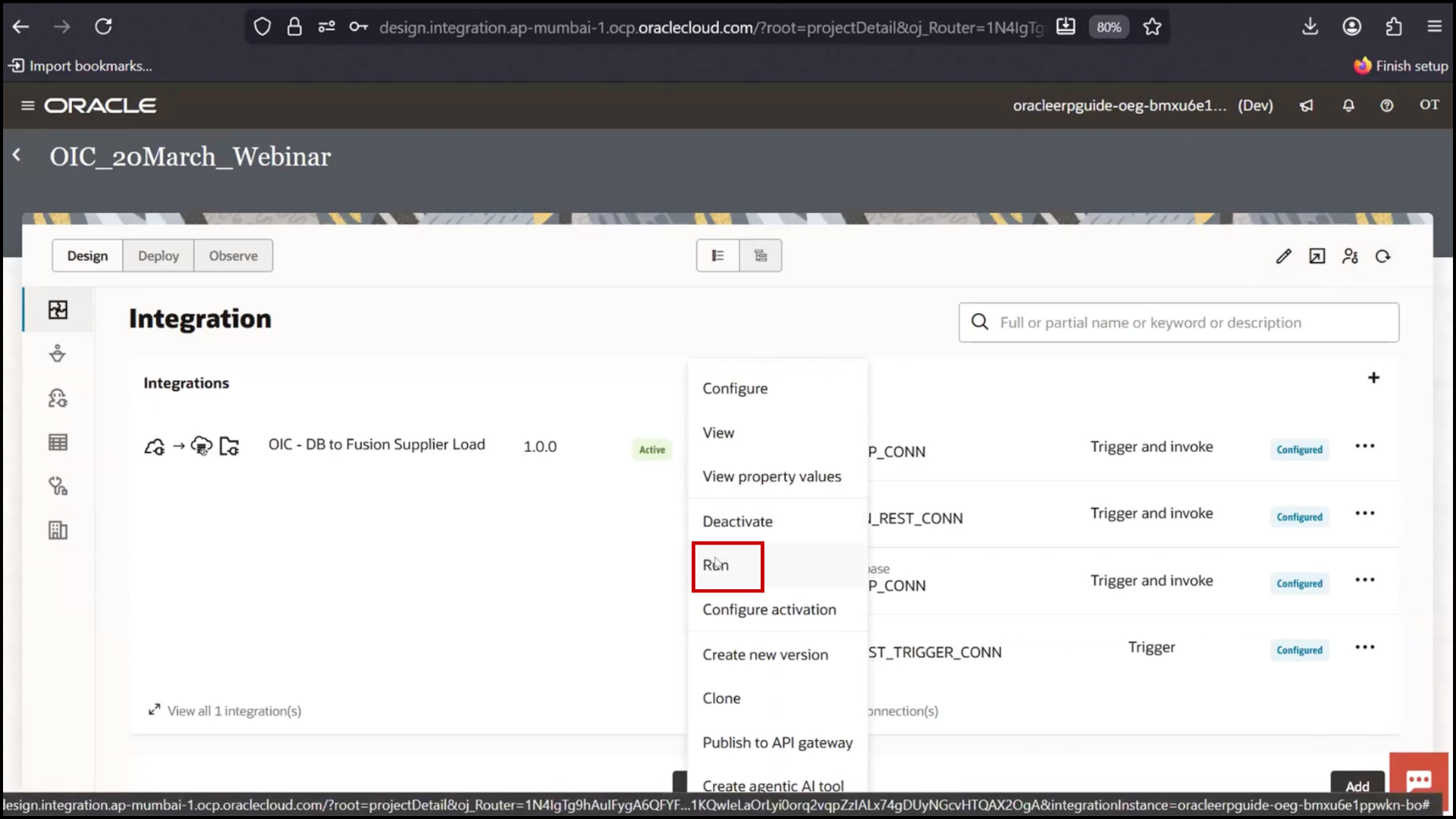
3. Click Run

OIC integration screen clicking Run to execute the activated integration in Oracle Integration Cloud (OIC)

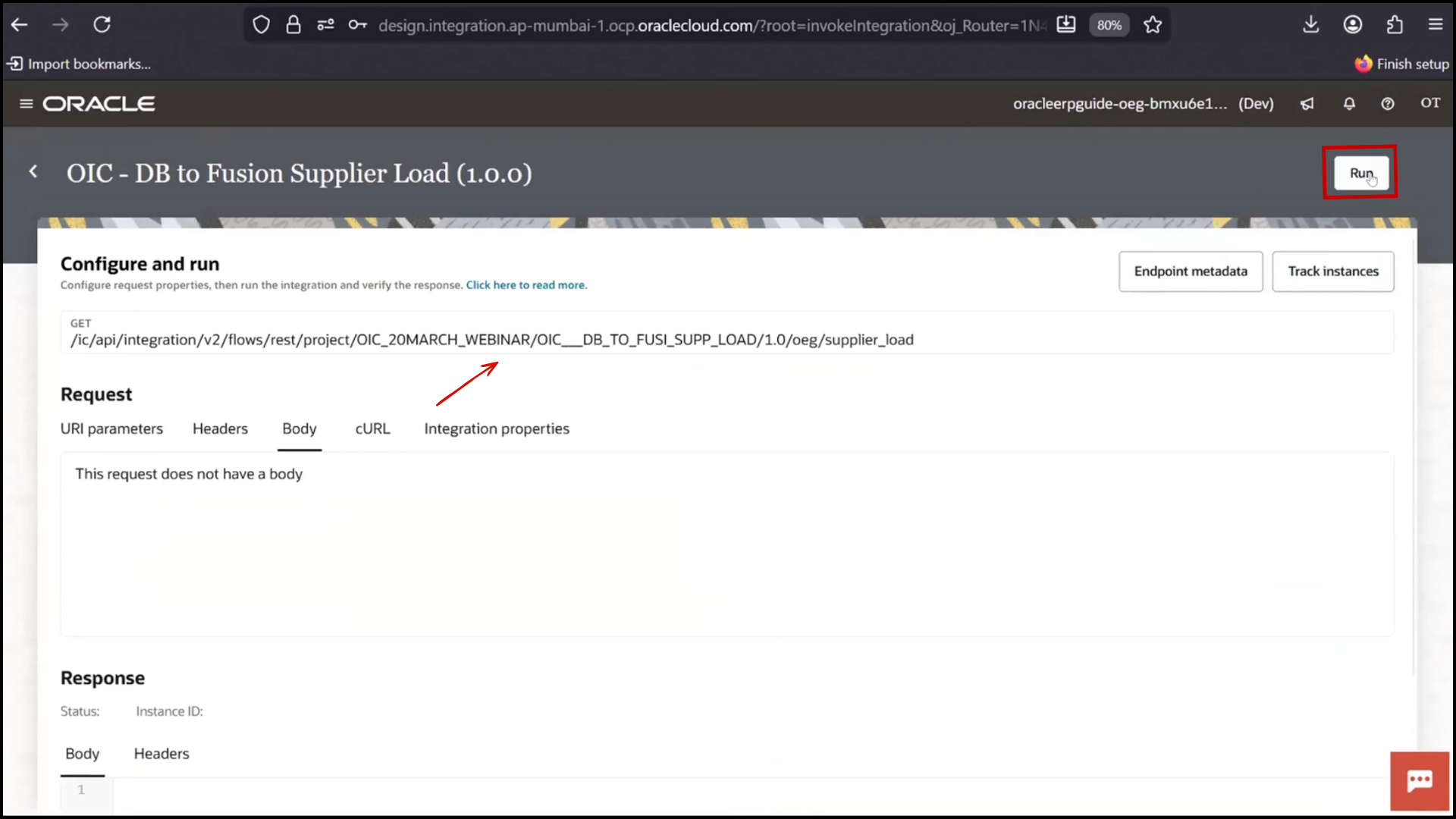
4. Click Run again

OIC integration screen confirming execution by clicking Run again in Oracle Integration Cloud (OIC)

5. Go to FTP server

6. Click Reconnect

7. Verify new file created
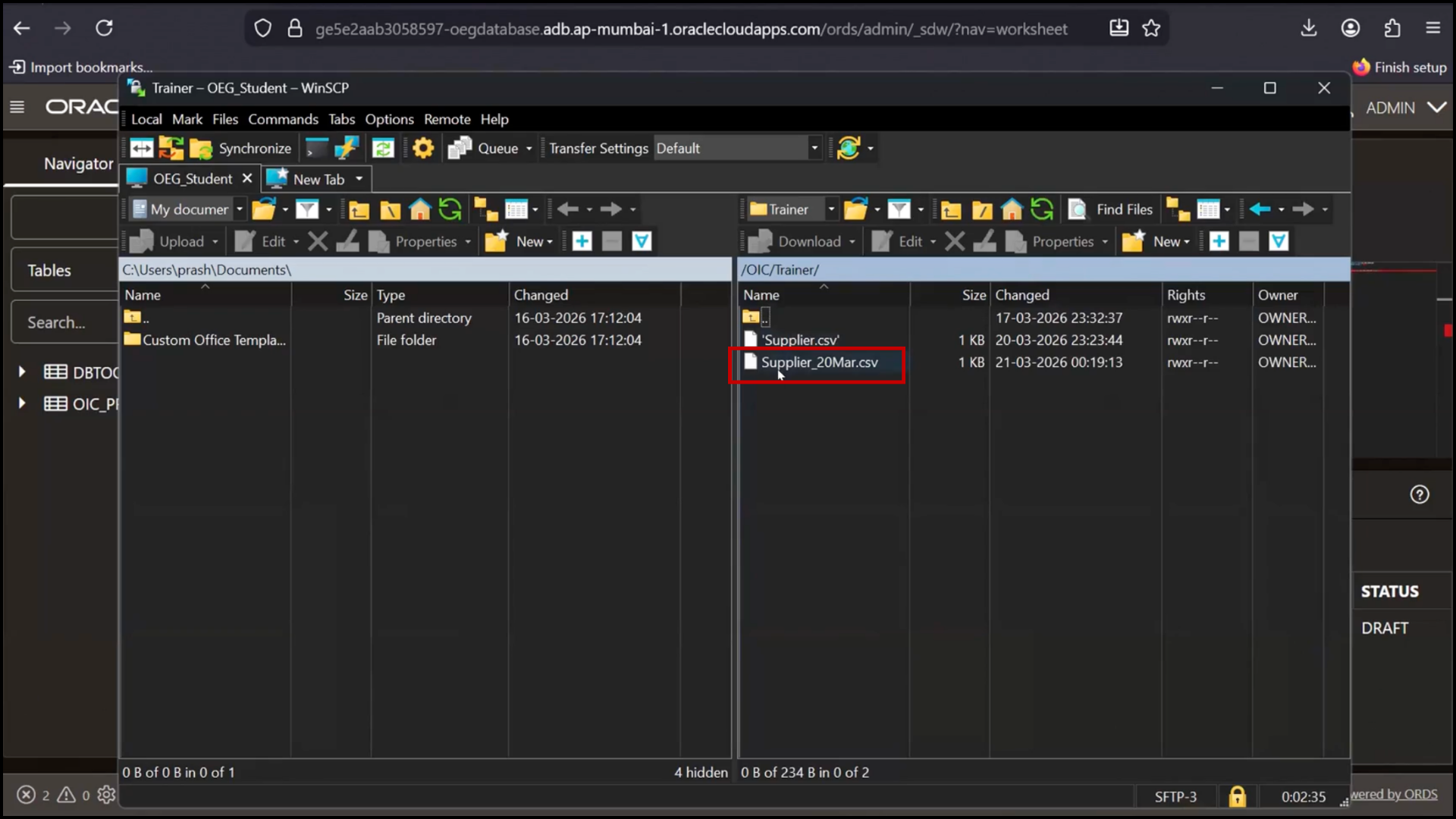
OIC FTP connection screen clicking Reconnect and verifying that a new file is created in Oracle Integration Cloud (OIC)

8. Open file

OIC FTP file viewer screen opening the processed file to verify contents in Oracle Integration Cloud (OIC)

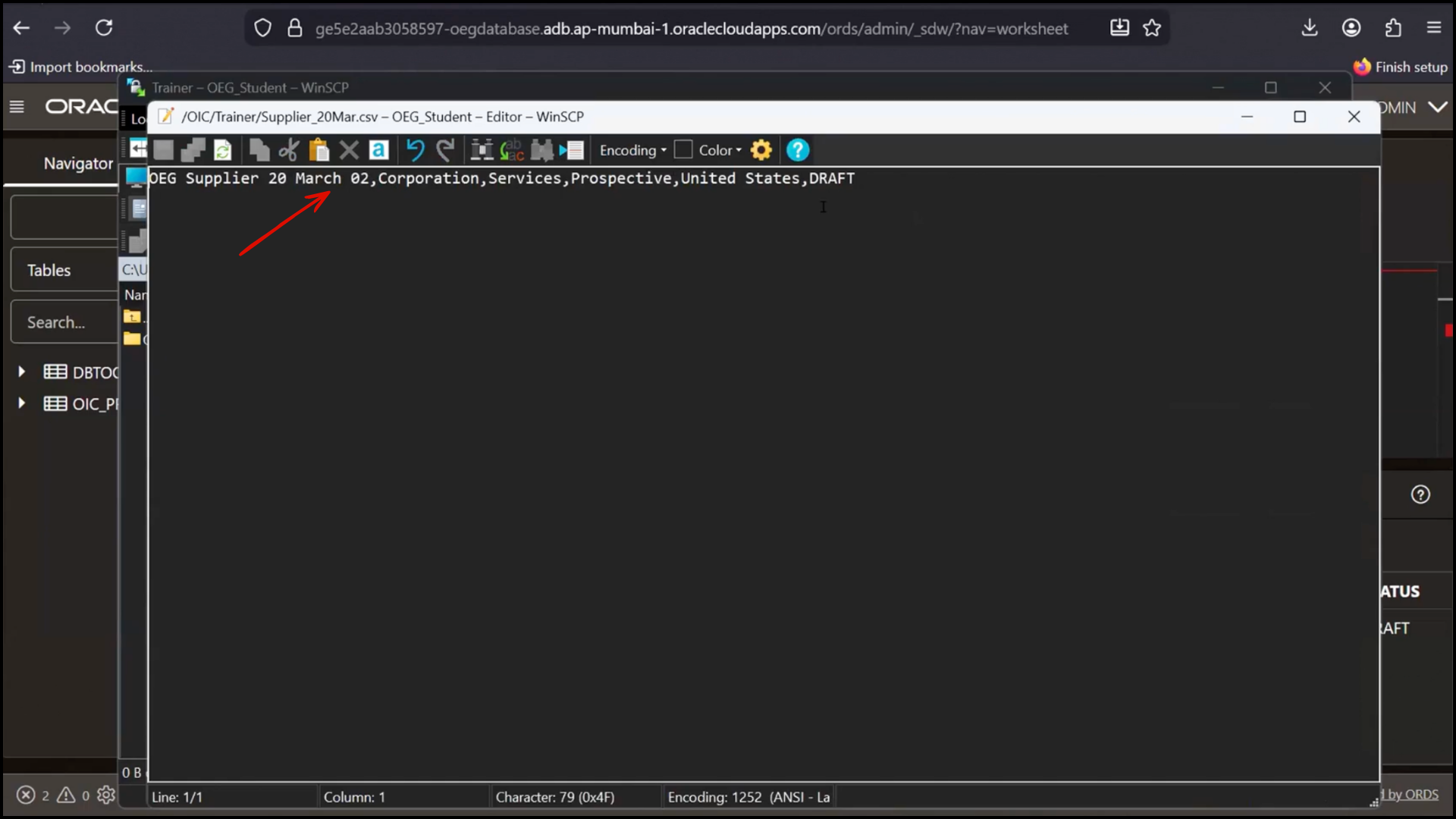
9. Confirm record is present

OIC file viewer screen confirming that the expected record is present in the processed file in Oracle Integration Cloud (OIC)

Cleaning and Preparing for Next Step

1. Delete test file from FTP

2. Return to OIC
OIC interface screen navigating back to the main Oracle Integration Cloud (OIC) dashboard

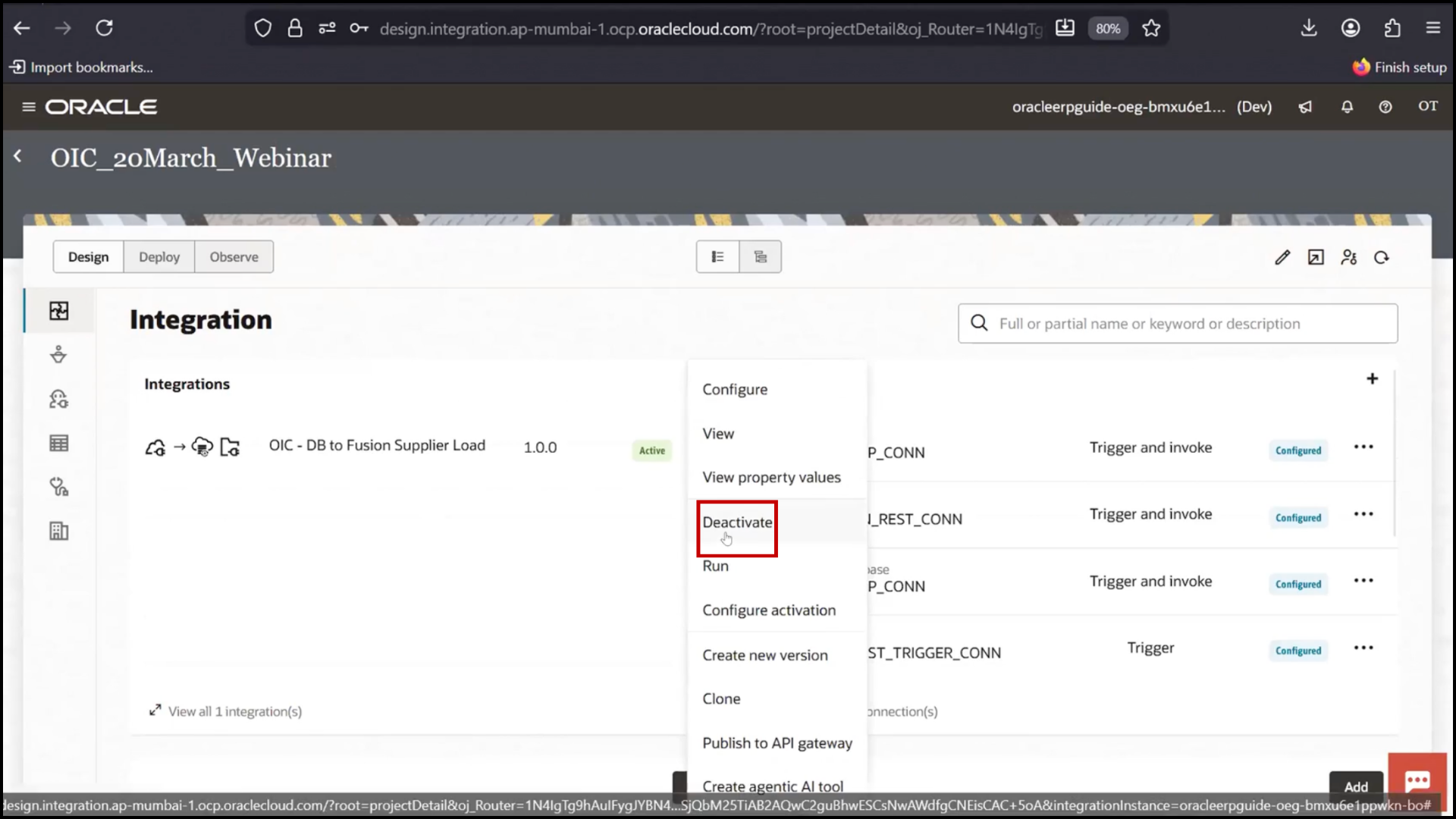
3. Click Deactivate

OIC integration screen clicking Deactivate to stop the active integration in Oracle Integration Cloud (OIC)

4. Click Edit

OIC integration screen clicking Edit to modify the integration configuration in Oracle Integration Cloud (OIC)

Shopping Cart